TikTokの字幕・テロップの入れ方と読みやすさを投稿前に確認する7項目
TikTokの字幕・テロップの入れ方と読みやすさ、ひと目でわかる要点5つ
- 全文をテロップ化するのではなく字幕と強調語を分けます、画面の情報量が減り視線の置き場が安定します。
- まず自動字幕で会話を拾い、次に固有名詞だけ直すと、聞き間違いによる誤解を投稿前に減らせます。
- 読みにくさの基準は文字の密度と背景との同化です、見返して迷う行は短くするか位置を変えます。
- 上端や端ぎりぎりより中央下寄せを優先します、ボタンや説明文と重なると読める時間が削られます。
- 投稿前は音なし再生で確認します、意味が追えない場面はテロップを足すより構成を削る判断が早いです。
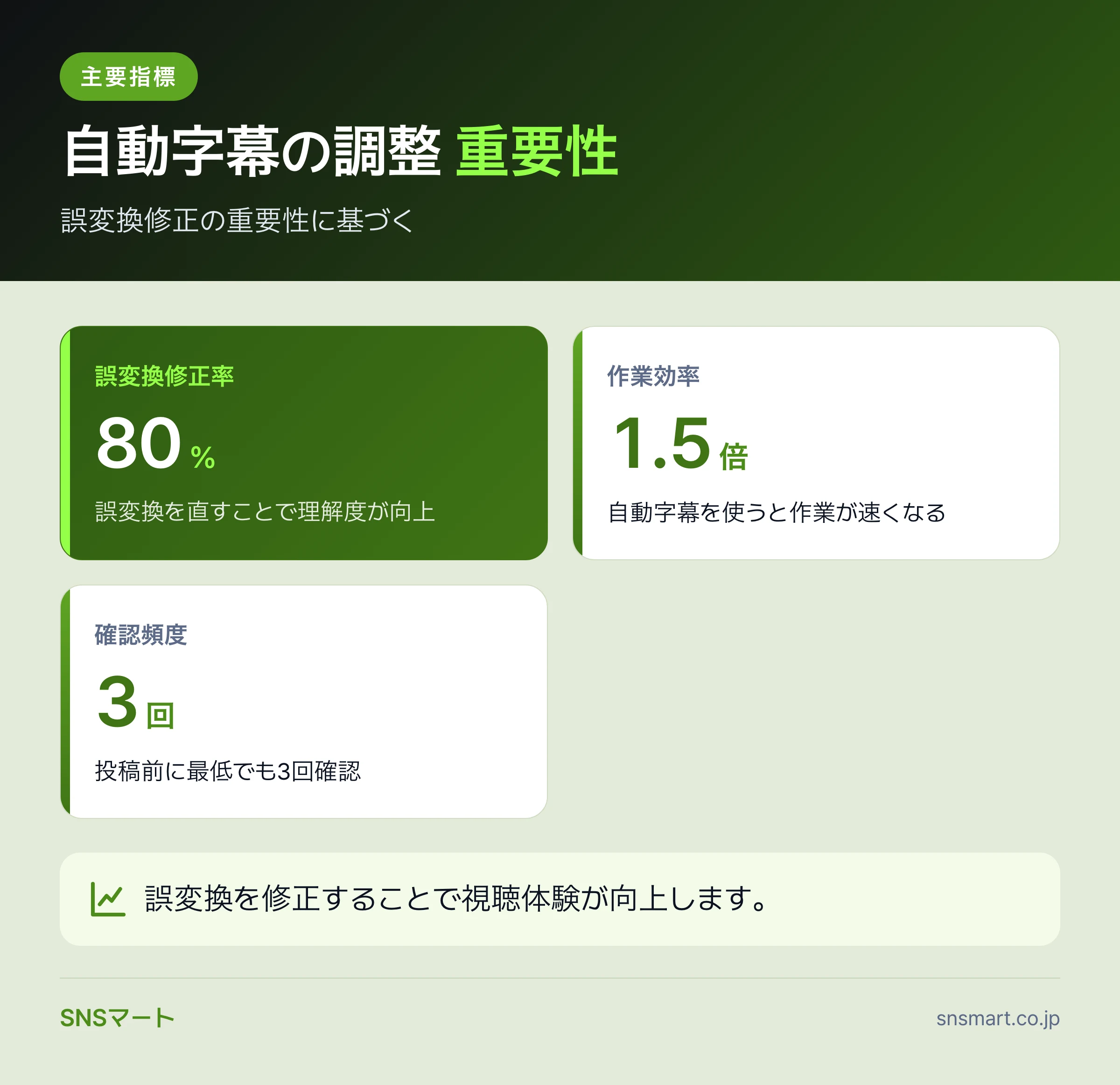 自動字幕の調整 重要性 — 誤変換修正の重要性に基づく。 本文の該当論点をデータの形で整理した図です。
- ① 字幕とテロップの役割を比較して使い分ける
- ② TikTokアプリで自動字幕を入れて誤変換を直す
- ③ 手入力テロップは短い言葉で視線を止める
- ④ 読みやすい配置と色をスマホ画面で決める
- ⑤ 表示時間と文字量を場面ごとに調整する
- ⑥ 投稿前に端末別の見え方を確認する
- ⑦ 伸びた動画の字幕パターンを次の投稿に残す
- ⑧ よくあるご質問
- ⑨ 字幕は足すより削るほうが読みやすくなる
① 字幕とテロップの役割を比較して使い分ける
TikTokの字幕・テロップは、まず自動字幕で土台を作り、重要語だけテロップで補うと整えやすくなります。配置、文字量、色、確認手順まで順番に整理します。
字幕を長く出しすぎると画面が詰まり、短すぎると内容を追えません。商品名、価格、手順、結論が流れてしまうと、音なしで見ている人に伝わる情報が大きく減ります。
先に比較表で使い分けを決め、アプリ内で入れる手順から投稿前チェックへ進む流れです。TikTok運用全体の伸ばし方はTikTokのフォロワー改善手順も合わせて確認できます。
字幕は音声の補助、テロップは見せたい要点の強調に分けます。
先に役割を決める
TikTokでは、話している内容を追わせる文字と、記憶に残したい言葉を同じ扱いにしないほうが読みやすくなります。TikTok公式ヘルプの動画作成ページでは、動画作成時に編集機能を使えることが案内されています。編集前に、字幕とテロップの役割を分けておきます。
| 種類 | 使う場面 | 入れ方の考え方 | 読みにくくなる例 |
|------|----------|----------------|------------------|
| 字幕 | 会話、ナレーション、説明 | 音声の抜けを補う | 一文が長く、画面下を埋める |
| テロップ | 結論、商品名、手順、注意点 | 視線を止める | 全文を大きく出して強調が消える |
| ラベル | 場面名、章立て、比較軸 | 今どこかを示す | 毎秒変わって内容を追えない |
たとえばレビュー動画なら、字幕は話し言葉、テロップは「結論」「失敗した点」「買う前の注意」だけで十分です。文字を増やすほど親切に見えますが、視聴者は動画、音、文字を同時に処理します。詳しい運用改善はTikTokレポートで見る指標で、視聴維持や反応の見方とつなげて確認できます。
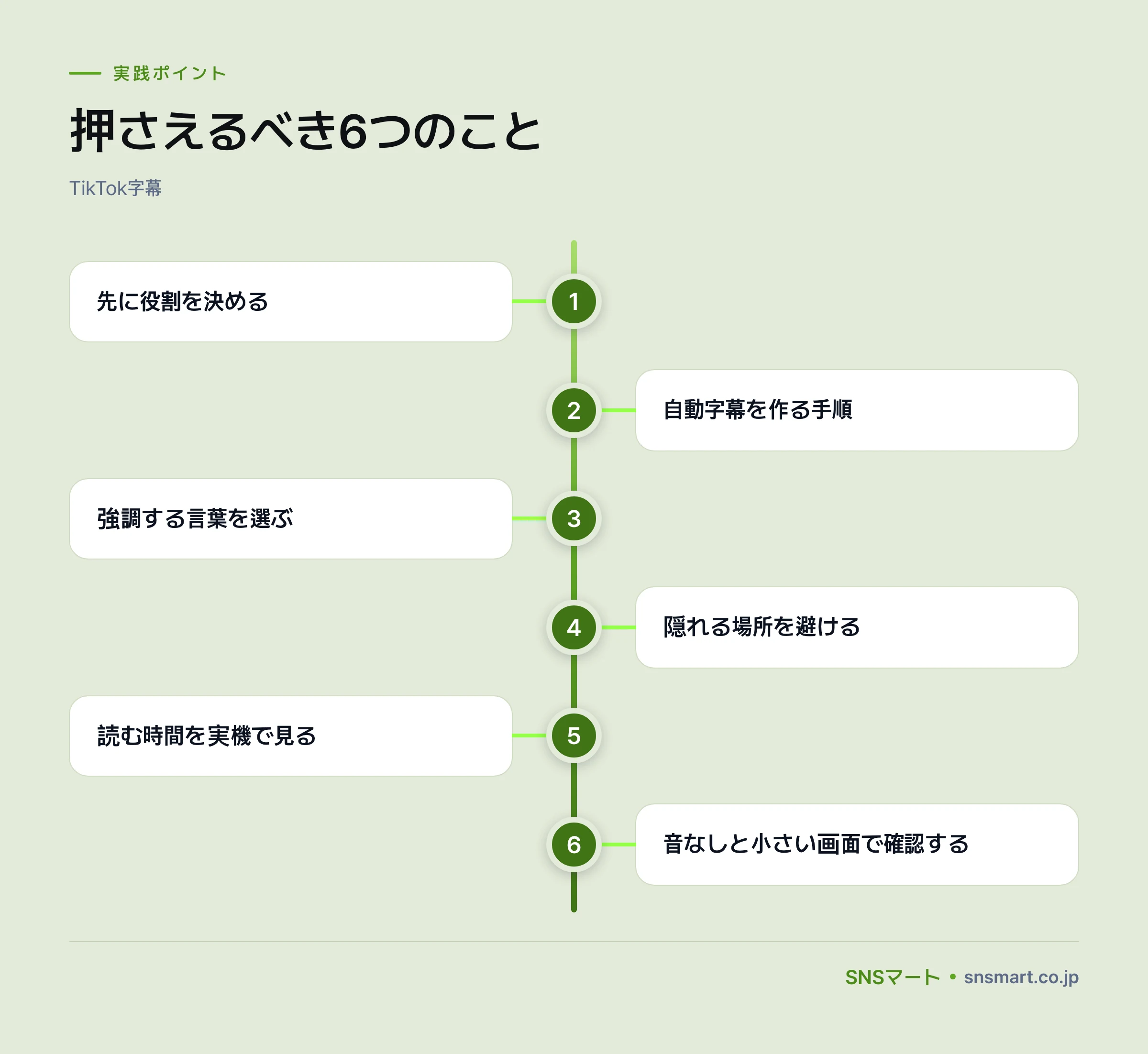 押さえるべき6つのこと — 先に役割を決める·自動字幕を作る手順·強調する言葉を選ぶ の順にまとめたインフォグラフィックです。本文の該当節と合わせて読むと流れがつかめます。
② TikTokアプリで自動字幕を入れて誤変換を直す
自動字幕は下書きに使い、固有名詞と数字だけ必ず直します。
自動字幕を作る手順
音声が入った動画では、自動字幕で土台を作ると作業が速くなります。ただし、商品名、店名、専門用語、金額、日付は誤変換が残りやすいので、投稿前に目で確認します。TikTok公式ヘルプの動画編集ページも、投稿前の編集操作を確認する入口になります。
- TikTokアプリで投稿作成を開き、動画を撮影またはアップロードします。
- 編集画面で字幕に関する機能を開き、自動生成された文字を確認します。
- 誤変換、句読点、改行の位置を直します。
- 音声をオフにして再生し、意味が追えるか確認します。
- 問題がなければ説明文やカバーを整えて投稿準備へ進みます。
自動字幕は便利ですが、話し言葉をそのまま出すと間延びします。たとえば「えっと、今日はこの三つを紹介します」は「今日は三つ紹介」に削るだけで読みやすくなります。動画の型作りはTikTokの集客とビジネス活用で、目的別の投稿設計と一緒に見ると判断しやすくなります。
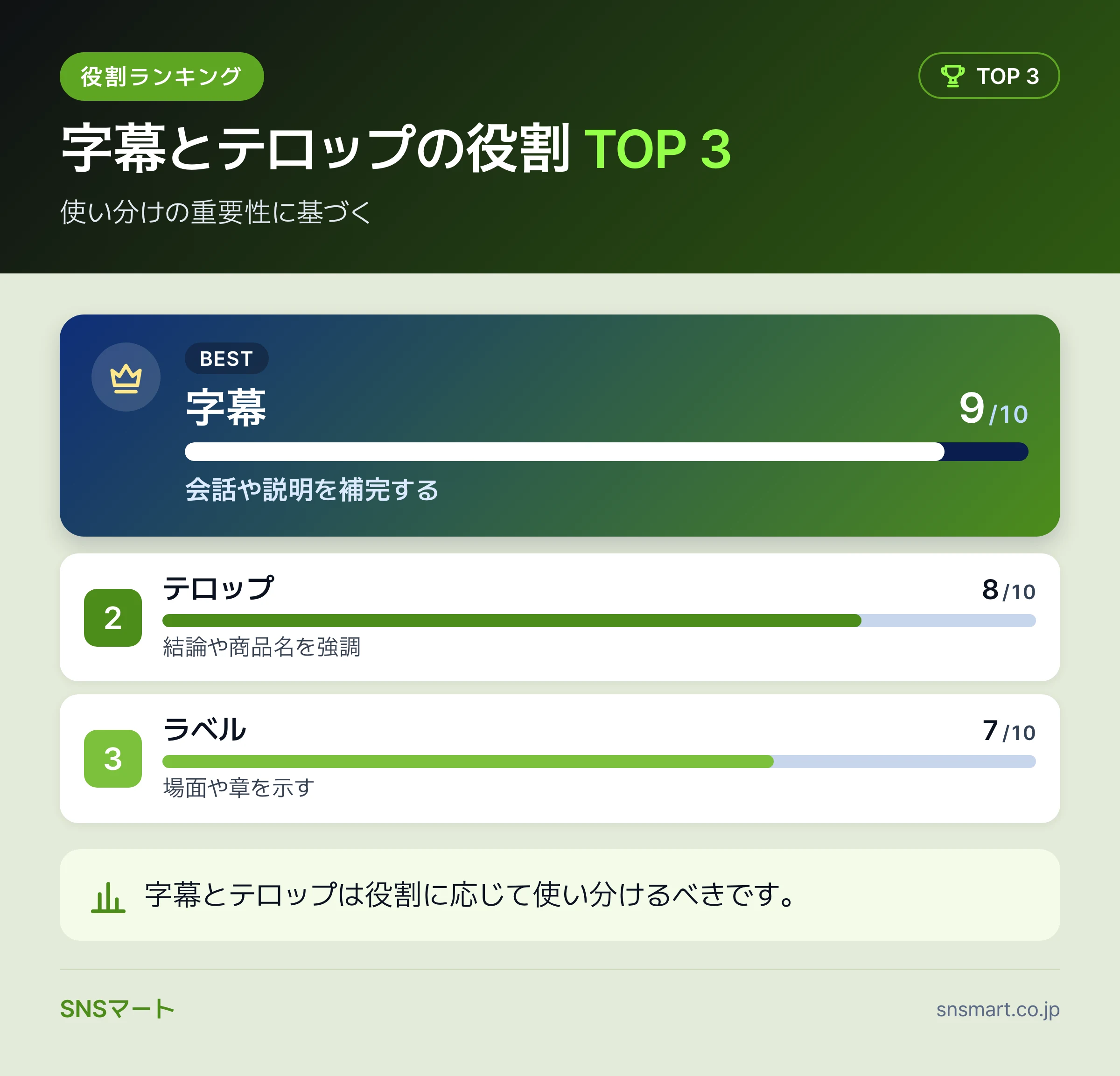 字幕とテロップの役割 TOP 3 — 使い分けの重要性に基づく。 本文の該当論点をデータの形で整理した図です。
③ 手入力テロップは短い言葉で視線を止める
手入力テロップは全文補足ではなく、止めたい言葉だけに絞ります。
強調する言葉を選ぶ
テロップは、視聴者に覚えてほしい言葉を一瞬で見せるためのものです。使う場所は、冒頭の結論、手順の切り替わり、比較の勝ち負け、注意点に絞ります。撮影や編集の前提はTikTok縦型動画の機材準備でも整理できます。
| テロップの目的 | 向いている文言例 | 避けたい文言例 |
|----------------|------------------|----------------|
| 冒頭で止める | 先に結論 | 今回紹介する内容はこちらです |
| 手順を見せる | 先に下地を塗る | ここから次の作業に入っていきます |
| 注意を促す | ここは失敗しやすい | ここは少し注意して見てください |
| 比較を見せる | Aは軽い、Bは濃い | それぞれに良いところがあります |
例として、料理動画なら「混ぜる」より「粉っぽさが消えるまで」、美容動画なら「塗る」より「目尻だけ薄く」のほうが行動に直結します。テロップを短くすると、映像の動きと文字の意味がぶつかりにくくなります。
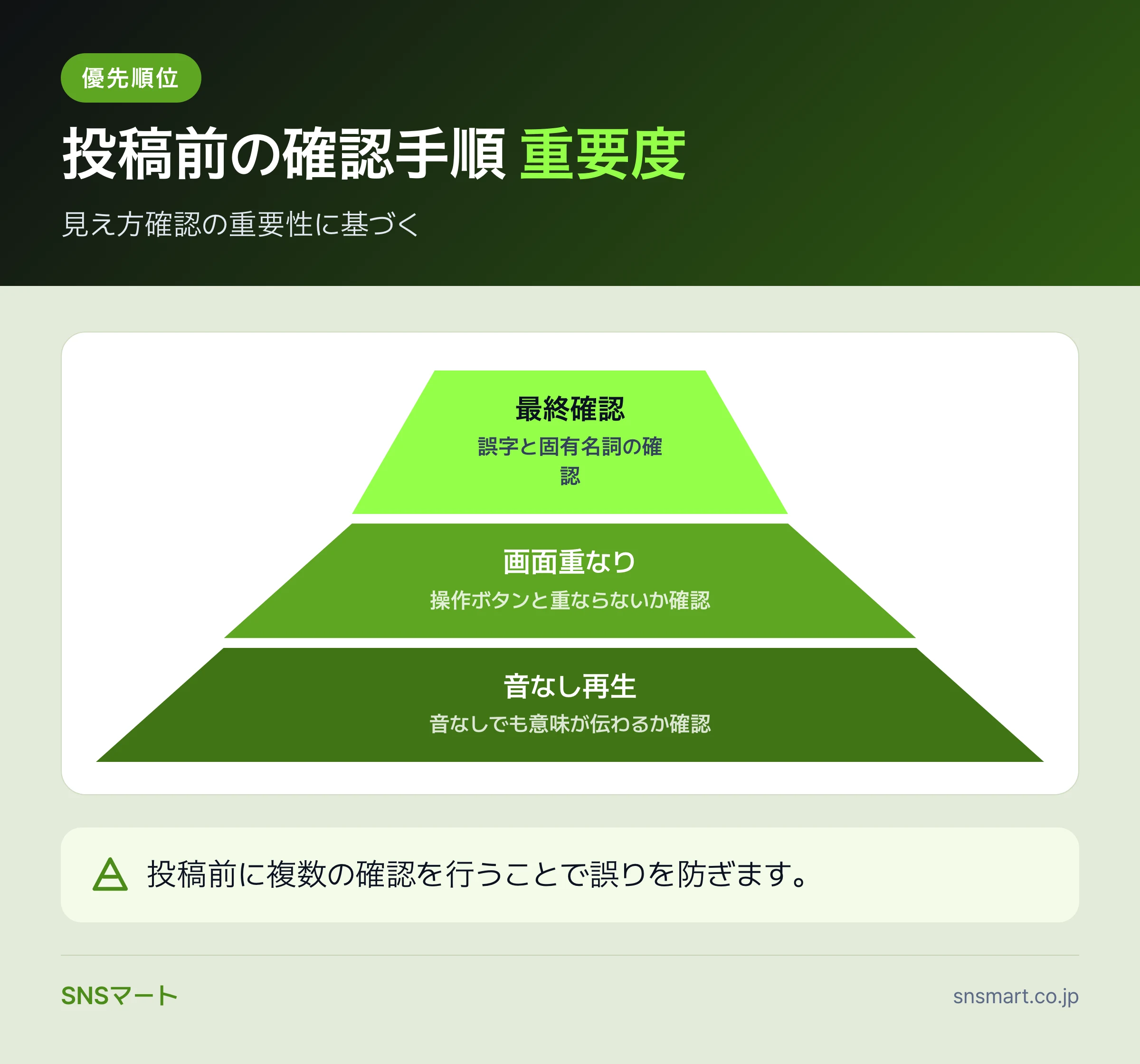 投稿前の確認手順 重要度 — 見え方確認の重要性に基づく。 本文の該当論点をデータの形で整理した図です。
④ 読みやすい配置と色をスマホ画面で決める
配置は中央下寄せを基本にし、背景と重なる場面だけ動かします。
隠れる場所を避ける
TikTokは縦画面で見られるため、右側の操作ボタン、下部の説明文、画面端の情報と文字が重なりやすくなります。TikTok公式ヘルプのアクセシビリティ関連ページでは、視聴環境に関わる設定も案内されています。投稿者側は、音なしでも読める配置を優先します。
色は派手さよりコントラストを優先します。白文字なら黒い縁取りや半透明の帯、暗い映像なら明るい文字が読みやすくなります。ブランド色を使う場合も、背景に溶けるならテロップの役目を果たせません。
⑤ 表示時間と文字量を場面ごとに調整する
文字量は場面の長さに合わせ、読み切れない行は削ります。
読む時間を実機で見る
読みやすさは、文字の大きさだけで決まりません。表示時間が短い、映像の動きが速い、同じ画面に複数の文字が出る。この三つが重なると、視聴者は内容を読み切れません。TikTok Creator Academyの動画制作関連ページも、クリエイター向けの学習入口として使えます。
| 場面 | 文字量の目安 | 調整方法 |
|------|--------------|----------|
| 冒頭の結論 | 短い一文 | 強い言葉だけ残す |
| 手順説明 | 一工程ずつ | 場面の切り替わりで出す |
| 商品比較 | 差が出る語だけ | 左右や上下で位置を固定する |
| 注意喚起 | 否定語を先に出す | 背景帯で読み落としを防ぐ |
一度で読めないテロップは、長く表示するより文を削ったほうが自然です。たとえば「保存してあとで見返してください」より「保存用」のほうが、動画のテンポを止めません。音源や著作権の確認はTikTokの著作権と音源ルールも参考になります。
⑥ 投稿前に端末別の見え方を確認する
最終確認は編集画面だけでなく、下書き再生で見直します。
音なしと小さい画面で確認する
編集画面では読めていても、実際の視聴画面では操作ボタンや説明文と重なることがあります。投稿直前に下書きで再生し、音なし、片手持ち、明るい画面、暗い画面の順に見ます。TikTok公式ヘルプの投稿管理ページで編集や削除の基本も確認できます。
- 下書きを開き、通常速度で最後まで再生します。
- 音量をゼロにして、意味が追えるか見ます。
- 画面の右側と下部に文字が重ならないか確認します。
- 速い場面だけ一時停止し、文字が読めるか見ます。
- 誤字、数字、固有名詞を最後にもう一度確認します。
投稿後に誤字へ気づくと、コメントで訂正しても動画内の印象は残ります。とくに企業アカウントや店舗アカウントでは、金額、日付、キャンペーン条件をテロップに入れる前に、担当者以外の目でも確認しておくと安全です。
⑦ 伸びた動画の字幕パターンを次の投稿に残す
字幕の型は毎回作り直さず、反応が良い形だけ残します。
テンプレート化して迷いを減らす
伸びた動画は、内容だけでなく字幕の出し方も記録しておきます。冒頭の言葉、文字の位置、色、表示タイミングを残すと、次の編集で迷う時間が減ります。編集テンプレート作りはTikTokアカウント権限管理と引き継ぎのような運用体制とも相性が良い作業です。
| 記録する項目 | 見るポイント | 次回に残す判断 |
|--------------|--------------|----------------|
| 冒頭テロップ | 最初に意味が伝わるか | コメントや保存につながるなら残す |
| 字幕の位置 | ボタンと重ならないか | 画面下で読めるなら固定する |
| 色と縁取り | 背景に負けないか | 複数の背景で読めるなら採用する |
| 文の短さ | 一度で読めるか | 読み返しが不要なら残す |
数字を急に増やしたい場面でも、読みにくい動画を量産すると反応が安定しません。初速づくりを検討するなら、TikTokの再生数・フォロワー購入の安全な考え方を読み、投稿品質とセットで判断してください。サービスを比較する際は[INTERNAL:URLPROT0 サービス]の提供メニューも確認できます。
⑧ よくあるご質問
Q. TikTokの自動字幕だけで投稿しても問題ありませんか?
短い日常動画なら自動字幕だけでも伝わる場面はあります。ただし、商品名、地名、専門用語、金額は誤変換が残りやすいため、必ず目で確認してください。ビジネス投稿では、誤字が信用に直結しやすいので手直し前提で使うほうが安全です。
Q. 字幕とテロップは両方入れるべきですか?
会話やナレーションがある動画は字幕、結論や注意点を目立たせたい動画はテロップが向いています。両方を入れる場合は、字幕を小さめ、テロップを短めに分けると画面が詰まりにくくなります。全文を大きく出すと強調する言葉が埋もれます。
Q. テロップの位置はどこが読みやすいですか?
基本は中央下寄せが扱いやすい位置です。ただし、TikTokの右側には操作ボタン、下部には説明文やユーザー名が出るため、投稿前に下書き再生で重なりを確認してください。顔や商品を隠す場合は、少し上げるか背景帯を使います。
Q. 文字の色は白が一番無難ですか?
白文字は使いやすい一方で、明るい背景では読みにくくなります。白文字を使うなら黒い縁取り、影、半透明の帯を合わせると安定します。ブランドカラーを使う場合も、背景に溶けるなら別色に変えたほうが伝わります。
Q. 英語や略語をテロップに入れても大丈夫ですか?
視聴者が普段使う言葉なら問題ありません。専門用語や略語を使う場合は、最初の一回だけ日本語で補足すると離脱を防ぎやすくなります。たとえば店舗動画なら、業界用語より来店前の行動に近い言葉を選ぶほうが伝わります。
Q. 投稿後に字幕の間違いへ気づいたらどうすればいいですか?
軽い誤字ならコメントで補足する方法がありますが、金額、日付、条件の間違いは投稿を作り直す判断も必要です。誤解を招く内容を残すと、コメント対応の負担が増えます。次回からは下書きの音なし再生と第三者確認を投稿前の流れに入れてください。
⑨ 字幕は足すより削るほうが読みやすくなる
TikTokの字幕・テロップは、自動字幕で音声を補い、手入力テロップで要点だけを見せると整います。投稿前は、位置、色、文字量、表示時間、音なし再生の順に確認してください。
動画の見やすさを整えたうえで初速や反応を補強したい場合は、SNSマートのSNSマートのサービス一覧で各SNSの提供メニューを確認できます。利用前の疑問はよくある質問も見ておくと安心です。