YouTubeの概要欄とチャプターの書き方で見落とすミス7つ
YouTubeの概要欄とチャプターの書き方、ひと目でわかる要点5つ
- 概要欄は冒頭数行で動画の答えと次の行動を示します、折りたたみ前に判断材料がないと視聴者はリンクも関連動画も選べません。
- 検索語句を先に見てタイトルと説明文をそろえます、視聴者が探した言葉と動画内の答えがずれると検索流入が伸びにくくなります。
- チャプター名は場面の見出しとして書きます、面白い言葉よりも『どの悩みがここで解決するか』が伝わるほうが移動されやすくなります。
- リンクは数を増やすより優先順位を決めます、登録、購入、問い合わせ、関連視聴を混ぜると最初に押してほしい導線がぼやけます。
- 公開後は維持率と流入元を見て一か所ずつ直します、変更日を残すと概要欄、チャプター、サムネイルのどれが効いたか追いやすくなります。
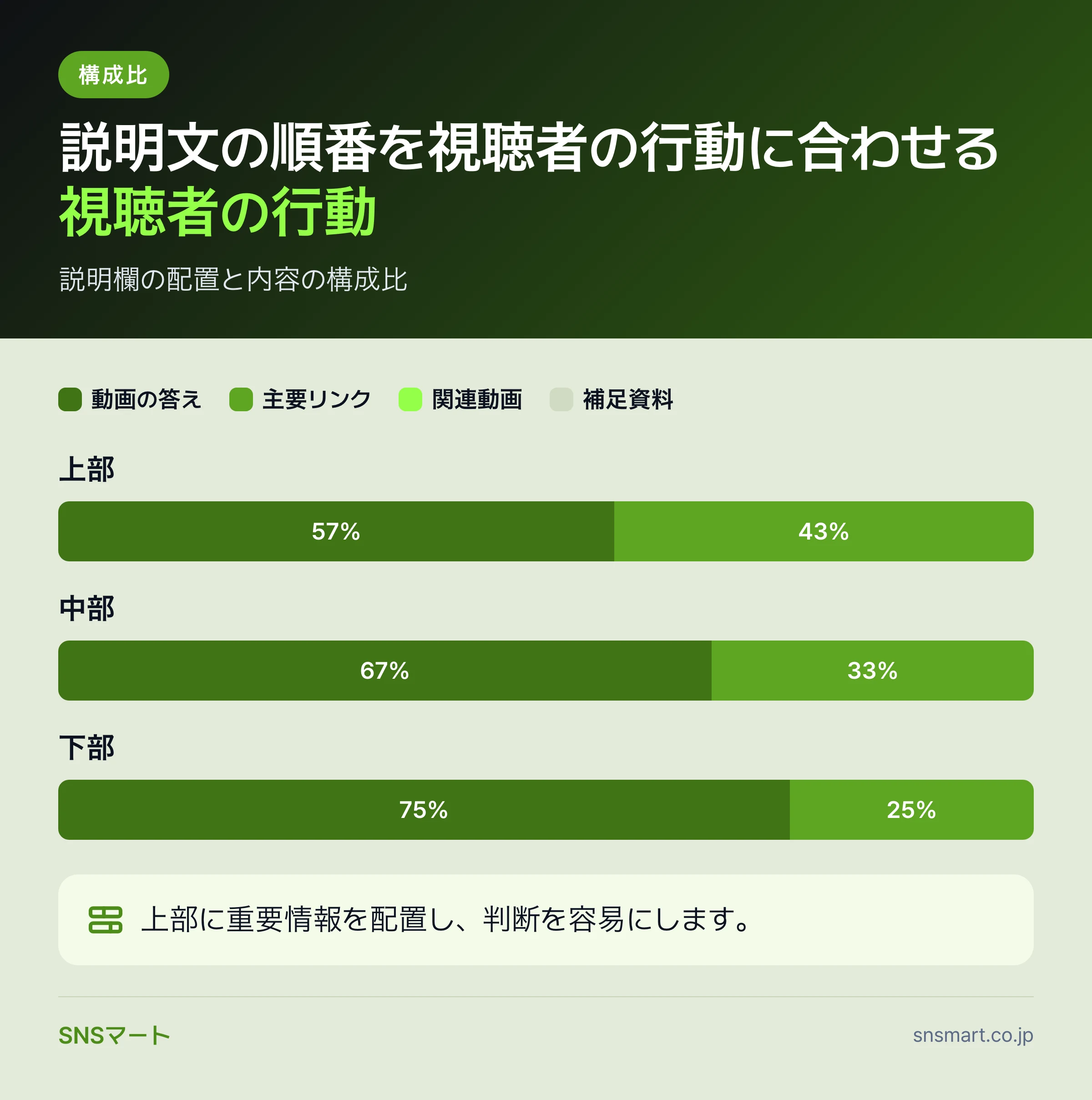 説明欄の上部には視聴者の次の行動に繋がる情報を配置し、下部には補足情報を置く構成が効果的です。
- ① 検索語句を見て概要欄の冒頭を決める
- ② 説明文の順番を視聴者の行動に合わせる
- ③ チャプター名を維持率グラフから付け直す
- ④ タイムスタンプの設定ミスを公開前に潰す
- ⑤ リンクとハッシュタグを目的別に絞る
- ⑥ 公開後の指標で概要欄とチャプターを直す
- ⑦ テンプレート化して毎回の抜け漏れを防ぐ
- ⑧ 固定コメントと概要欄の役割を分ける
- ⑨ よくあるご質問
- ⑩ 概要欄とチャプターは公開後に育てる
① 検索語句を見て概要欄の冒頭を決める
YouTubeの概要欄とチャプターは、検索される言葉、視聴者の次の行動、離脱しやすい場面を見て直すのが近道です。なんとなく説明文を埋めるだけだと、検索にも視聴後の行動にもつながりません。
概要欄をただの補足欄にすると、視聴者が関連動画や商品ページへ進む理由を見失います。チャプターが粗いと、見たい場面へ飛べず、長尺動画ほど途中離脱の原因が見えにくくなります。
先に検索語句とクリック後の行動を見て、次に説明文、リンク、チャプター名を直します。公開後の確認項目まで決めておくと、次の動画にも同じ型を使えます。
冒頭文は検索意図への返答から書き始めます、視聴者が探した言葉と動画の答えを最短でつなぐためです。
検索流入の言葉を拾う
概要欄の冒頭は、動画の要約ではなく検索者への返答です。YouTube公式ヘルプのYouTube アナリティクスで動画のパフォーマンスを確認するでは、リーチやエンゲージメントなどの確認方法が案内されています。検索流入がある動画なら、実際に見つけられた言葉を概要欄にも反映します。
例えば『マイク 設定 ノイズ』で流入している動画なら、冒頭に『この動画では、マイク設定でノイズを減らす手順を紹介します』のように、検索語句と動画内の答えを近い距離で置きます。冒頭で別の話題から始めると、検索した人は自分向けの動画か判断しづらくなります。
- YouTube Studioにログインします。
- 対象動画のアナリティクスを開きます。
- 流入元や検索に関係する項目を確認します。
- 視聴者が使った言葉をメモします。
- 概要欄の冒頭に、動画内で答えている内容として自然に入れます。
| 見る指標 | 読み方 | 直す場所 |
|---|---|---|
| 検索からの流入 | その言葉で見つけられている | 冒頭文と見出し |
| クリック後の視聴時間 | 期待と内容のずれを見る | 冒頭の説明 |
| 外部流入 | SNSやブログからの期待を見る | リンク前の案内 |
台本づくりから整えたい場合は、YouTube動画の台本と構成案の作り方も合わせて見ると、概要欄に書くべき答えがぶれにくくなります。
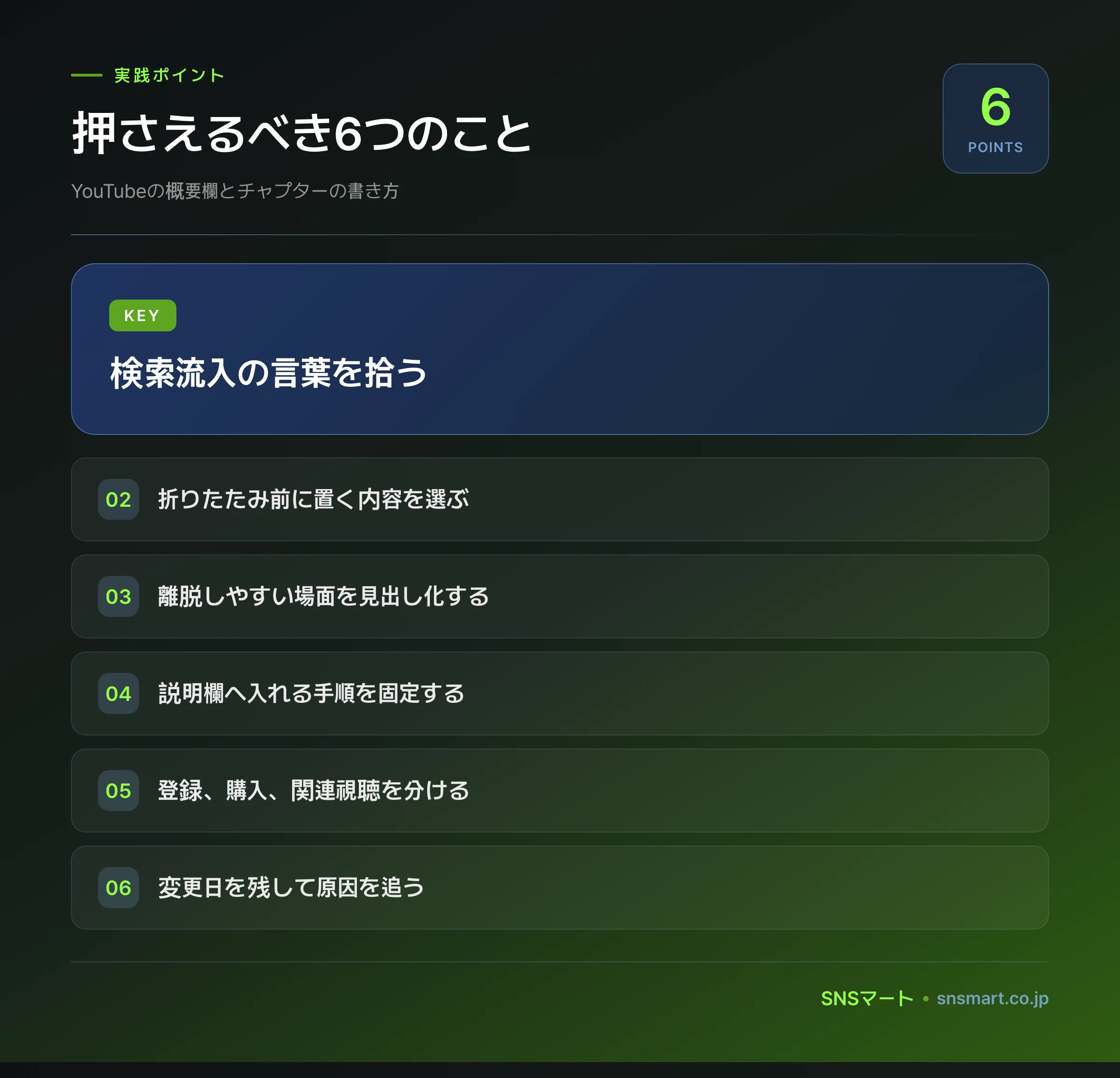 押さえるべき6つのこと — 検索流入の言葉を拾う·折りたたみ前に置く内容を選ぶ·離脱しやすい場面を見出し化する の順にまとめたインフォグラフィックです。本文の該当節と合わせて読むと流れがつかめます。
② 説明文の順番を視聴者の行動に合わせる
概要欄は上から順に行動導線を絞ります、最初の数行で次に押す理由を作る必要があるためです。
折りたたみ前に置く内容を選ぶ
YouTubeの動画の設定を編集する公式ヘルプでは、タイトルや説明などの編集項目が案内されています。説明欄には多くの情報を入れられますが、上部ほど判断に使われます。最初に置くのは、視聴者が次に取る行動です。
おすすめの順番は、要点、主要リンク、補足リンク、注意書き、連絡先です。例えば商品紹介なら、最初に『動画で紹介した商品一覧』、次に比較表、最後に問い合わせ先を置きます。チャンネル成長の全体像はYouTubeの登録者を増やす方法で整理できます。
| 配置 | 入れる内容 | 避けたいミス |
|---|---|---|
| 上部 | 動画の答え、主要リンク | あいさつや長い前置き |
| 中部 | 関連動画、補足資料 | リンクの並べすぎ |
| 下部 | 注意書き、連絡先 | 古いキャンペーンの放置 |
再生回数を伸ばす施策と絡めるなら、YouTubeの再生数を増やす運用地図を見ながら、概要欄の導線が視聴後の行動につながっているか確認します。
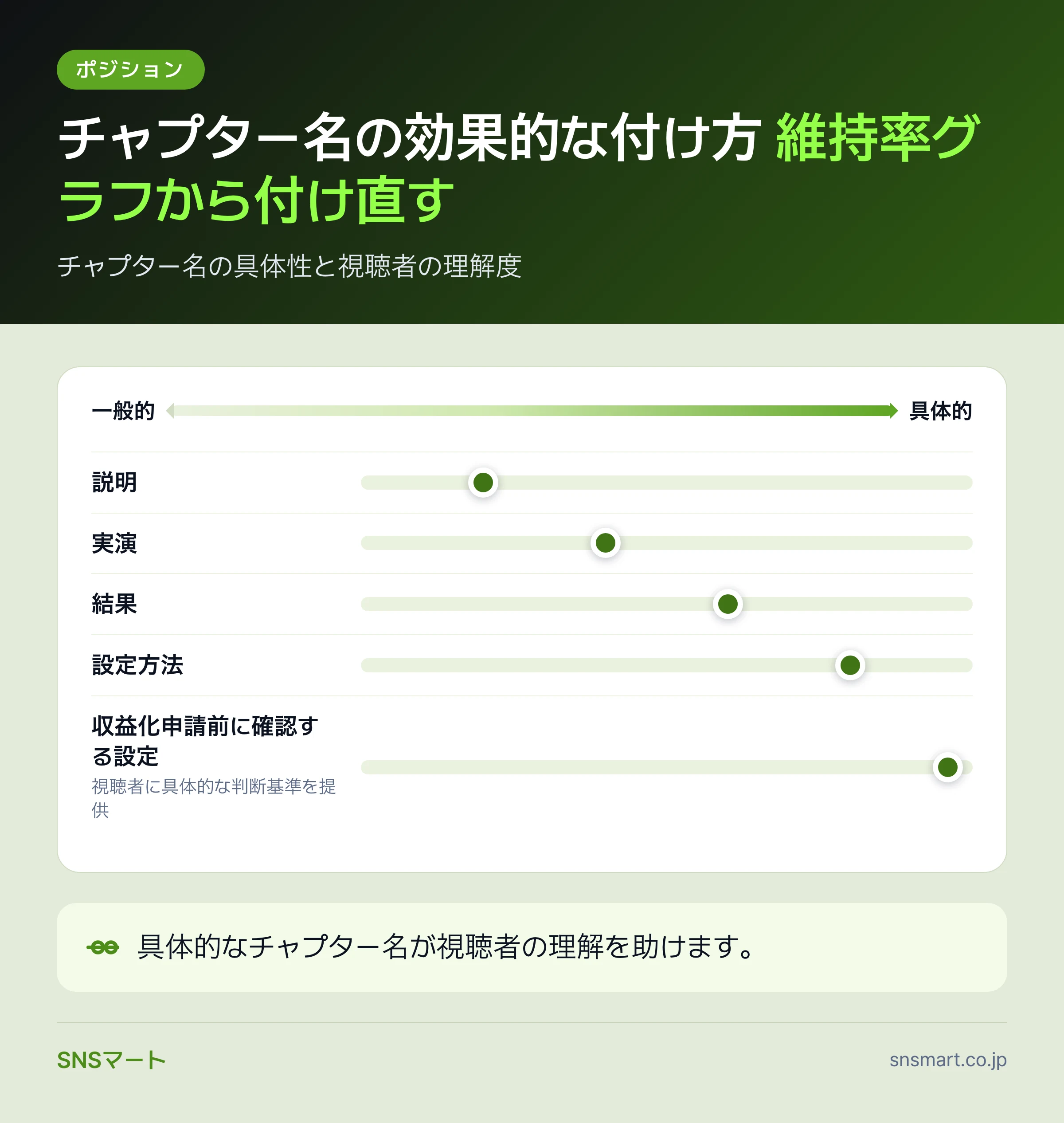 チャプター名は具体的であるほど視聴者が必要な場面を判断しやすくなります。
③ チャプター名を維持率グラフから付け直す
チャプター名は維持率の落ち込みを見て直します、離脱前後の期待ずれを見出しで補えるからです。
離脱しやすい場面を見出し化する
チャプターは、視聴者が見たい場面へ移動するための目印です。YouTube公式の動画チャプターに関するヘルプでは、動画の説明欄にタイムスタンプを追加してチャプターを作る方法が案内されています。
チャプター名は『説明』『実演』『結果』だけだと弱くなります。例として、『設定方法』より『収益化申請前に確認する設定』のほうが、視聴者は自分に必要な場面か判断しやすくなります。長尺の構成に悩むなら、YouTubeショート動画の作り方とアルゴリズムの短い見せ方も参考になります。
- 対象動画の視聴維持率グラフを確認します。
- 大きく下がる場面の直前をメモします。
- その場面の内容を一文で言い換えます。
- 説明欄に時刻とチャプター名を入れます。
- 公開後、同じ場面の離脱が続くか確認します。
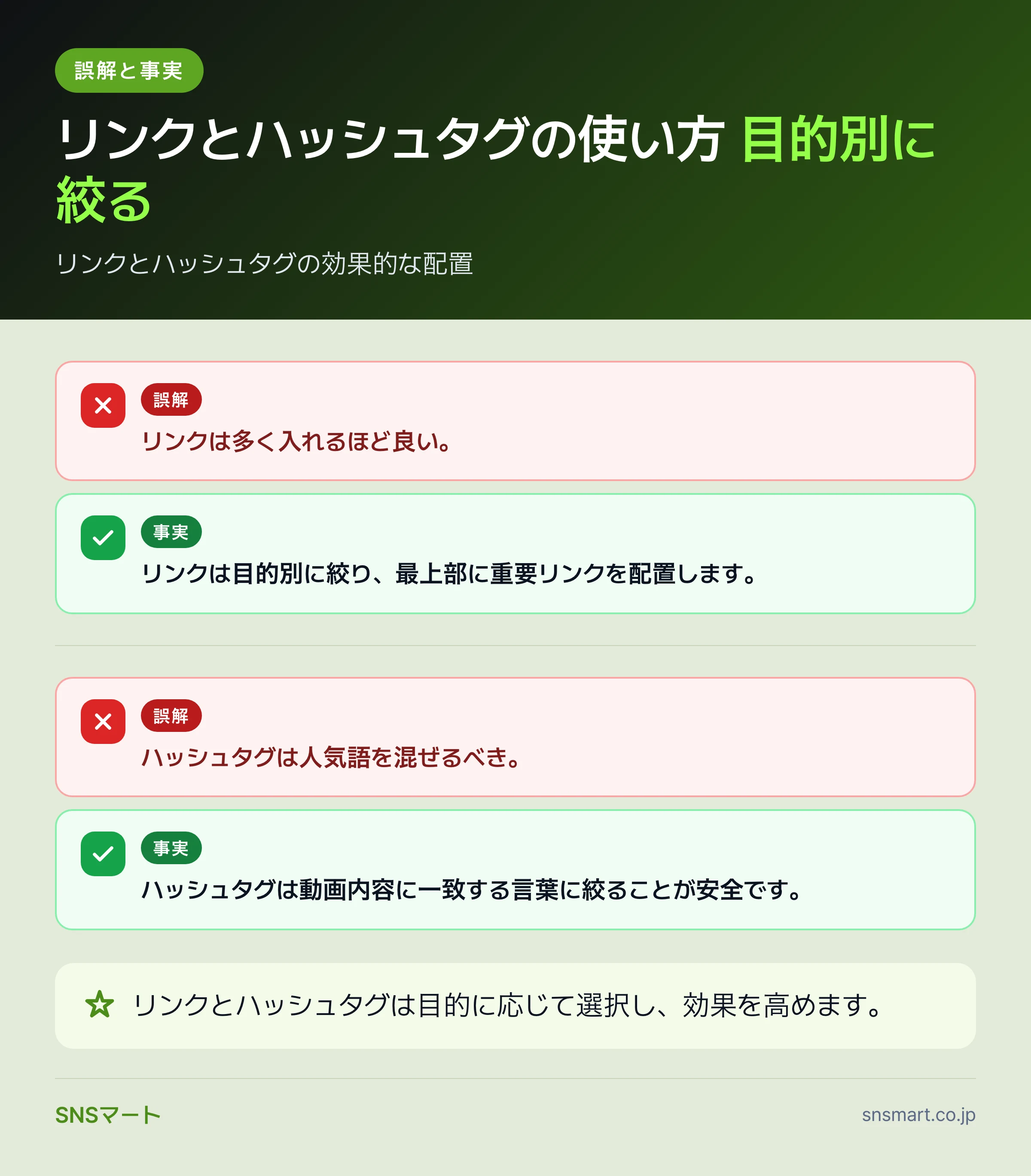 リンクとハッシュタグは目的に応じて選び、視聴者の行動を意図的に促すことが重要です。
④ タイムスタンプの設定ミスを公開前に潰す
タイムスタンプは公開前に必ずクリック確認します、形式の小さなずれでチャプターが機能しないことがあるためです。
説明欄へ入れる手順を固定する
タイムスタンプは細かく入れればよいわけではありません。場面の切り替わり、答えが出る位置、視聴者が戻りたい位置に絞ると使いやすくなります。公式ヘルプに沿って、説明欄へ時刻と見出しを並べます。
ミスが多いのは、時刻の表記ゆれ、見出しの重複、重要場面の直後に区切ることです。サムネイルやタイトルの期待とチャプターがずれると、視聴者は『見たい話がない』と判断します。クリック前の期待づくりはYouTubeサムネイル外注の依頼方法も役立ちます。
- 動画を最後まで見直します。
- 区切りたい場面の開始時刻をメモします。
- 説明欄に時刻、半角スペース、見出しの順で入れます。
- 保存後、動画ページで各時刻をクリックします。
- スマホでも同じ位置へ移動できるか確認します。
公開前の確認では、パソコンだけでなくスマホ表示も見ます。概要欄の見え方、リンクの押しやすさ、チャプターの移動先は端末で印象が変わります。チームで運用している場合は、公開担当とは別の人が一度クリック確認すると、見落としが減ります。
⑤ リンクとハッシュタグを目的別に絞る
リンクとハッシュタグは目的ごとに数を絞ります、関連性の薄い導線が増えるほど行動が分散するためです。
登録、購入、関連視聴を分ける
YouTubeのハッシュタグに関する公式ヘルプでは、動画に関連するハッシュタグの扱いが説明されています。概要欄でも、人気語を無理に混ぜるより、動画内容と一致する言葉に絞るほうが安全です。
リンクは『登録してほしい』『商品を見てほしい』『関連動画へ進んでほしい』を混ぜないようにします。最上部のリンクを一つ決め、補足リンクは後ろへ下げます。購入や再生数の補助施策を考える場合は、YouTubeの登録者・再生回数購入の安全性でリスクの見方を先に確認してください。
| 目的 | 置くリンク | 見る指標 |
|---|---|---|
| 登録 | チャンネル登録導線 | 登録者増加 |
| 関連視聴 | 再生リスト、関連動画 | 視聴セッション |
| 購入・問い合わせ | 商品ページ、フォーム | 外部クリック後の反応 |
動画広告も使うなら、概要欄だけでなく広告後の受け皿も整えます。YouTube広告の課金構造を見て、広告費をかける前に動画ページ側の導線を点検しておくと無駄が減ります。SNS運用全体のメニューを見比べるなら、[INTERNAL:URLPROT0
⑥ 公開後の指標で概要欄とチャプターを直す
公開後の修正は一度に一か所だけ行います、原因を切り分けないと次の動画へ学びを残せないためです。
変更日を残して原因を追う
公開後に概要欄、タイトル、サムネイル、チャプターを同時に変えると、どれが効いたのか分かりません。まず一つだけ直し、変更日をメモします。YouTube Studioの指標を見ながら、次の動画へ反映する材料を残します。
- 変更前の概要欄をコピーして保存します。
- 直す場所を一つだけ決めます。
- 変更日と内容をメモします。
- 数日後に流入元、維持率、登録者の動きを見ます。
- 次の動画の概要欄テンプレートへ反映します。
| 指標の変化 | 読み方 | 次に直す場所 |
|---|---|---|
| 検索流入が増えない | 検索語句と説明文がずれている | 冒頭文 |
| 中盤で離脱が多い | 場面の期待が合っていない | チャプター名 |
| 登録が増えない | 行動導線が弱い | 上部リンクと呼びかけ |
指標を読む作業を外部に任せる前に、まず自分の動画でこの表を一度埋めてください。伸び悩みの原因が再生前なのか、視聴中なのか、視聴後なのかが見えやすくなります。再生数の初速を別軸で確認したい場合は、YouTubeの再生回数が伸びない原因もチェックしておくと判断が速くなります。
⑦ テンプレート化して毎回の抜け漏れを防ぐ
概要欄は固定部分と差し替え部分を分けます、毎回ゼロから書くより改善点を比べやすいからです。
チャンネル用の概要欄セットを作る
テンプレートは手抜きではありません。毎回変える部分と固定でよい部分を分けると、改善対象がはっきりします。動画ごとに変えるのは冒頭文、主要リンク、チャプター名、関連動画の四つです。
例として、冒頭に『この動画で分かること』、次に主要リンク、続いてチャプター、最後に固定のプロフィールや問い合わせ先を置きます。プロフィールの見せ方を整えるなら、SNSで差がつくプロフィール改善:一行目も参考になります。
テンプレートに入れる固定項目は、チャンネル紹介、問い合わせ先、注意書き、各種SNSへの案内です。反対に、動画ごとに必ず書き換える項目は、検索語句を含む冒頭文、今回だけのリンク、チャプター名、関連動画です。ここを固定文のままにすると、検索意図と内容がずれやすくなります。
YouTube以外の支援メニューも合わせて検討する場合は、[INTERNAL:URLPROT0
⑧ 固定コメントと概要欄の役割を分ける
固定コメントは更新性の高い案内に使います、概要欄と同じ情報を並べるだけでは導線が重複するためです。
公開後のお知らせは固定コメントへ回す
概要欄は、検索語句、チャプター、主要リンク、動画の補足情報を置く場所です。固定コメントは、公開後の訂正、追加情報、視聴者への質問、期間限定のお知らせに向いています。同じリンクを両方に置く場合でも、文面を変えて役割を分けます。
例えば概要欄には『動画で紹介した機材一覧』を置き、固定コメントには『追加で試してほしい設定があればコメントで教えてください』と書きます。これなら概要欄は行動導線、固定コメントは視聴者との会話という役割がはっきりします。
注意したいのは、固定コメントだけに重要な訂正を書くことです。視聴者が概要欄しか見ない場合もあるため、誤情報の訂正や安全に関わる補足は概要欄にも短く追記します。コメント欄は流れが速いので、重要情報の保管場所にしすぎないほうが安心です。
チャンネル運用を続けるほど、概要欄、固定コメント、コミュニティ投稿の役割が混ざりがちです。毎月一度、よく使うリンクと定型文を見直すだけでも、古い告知や終了済みキャンペーンの放置を防げます。
⑨ よくあるご質問
Q. 概要欄の冒頭には何文字くらい書けばいいですか?
固定の文字数で決めるより、折りたたみ前に要点が見えるかで判断します。最初に動画の答え、次に主要リンク、必要なら短い補足を置きます。長い自己紹介や注意書きは下へ回したほうが読みやすくなります。
Q. チャプターは短い動画にも入れたほうがいいですか?
場面がはっきり分かれる動画なら、短い動画でも役に立ちます。逆に、同じ話が続く動画へ無理に入れると見出しが薄くなります。視聴者が戻りたい場面や結論だけを区切るのが現実的です。
Q. 概要欄に外部リンクを多く入れると評価が下がりますか?
リンク数だけで単純に判断するより、視聴者の行動が分散していないかを見ます。主要リンクを上部に一つ置き、補足リンクは目的別に並べます。関係の薄いリンクを大量に置くと、視聴者も運営者も成果を追いにくくなります。
Q. チャプター名にキーワードを入れるべきですか?
動画内容と一致するなら入れて問題ありません。ただし、検索されたい言葉を詰め込むより、場面の答えが分かる見出しにします。『設定方法』より『公開前に確認する設定』のように、視聴者の目的が見える言葉が使いやすいです。
Q. 概要欄を後から編集しても大丈夫ですか?
後から編集できます。変更する前に元の文章を保存し、いつ何を変えたかメモしておくと、指標の変化を追いやすくなります。タイトルやサムネイルまで同時に変えると原因が分かりにくくなるため、まず一か所ずつ直します。
Q. 固定コメントと概要欄はどう使い分けますか?
概要欄は検索、リンク、チャプターなど動画情報の置き場に向いています。固定コメントは、公開後のお知らせ、訂正、視聴者への質問に向いています。重要リンクを両方に置く場合でも、文面を変えて役割を分けると自然です。
⑩ 概要欄とチャプターは公開後に育てる
YouTubeの概要欄とチャプターは、公開前の文章作成だけで終わりません。検索語句、視聴維持率、登録や外部クリックの動きを見て、冒頭文、リンク、チャプター名を一つずつ直すほど精度が上がります。
まずは既存動画を一本選び、検索語句、概要欄上部、チャプター名、リンクの順に見直すのが現実的です。いきなり全動画を直すより、一本で型を作ってから横展開したほうが、作業も検証も楽になります。
SNSマートでは、YouTubeを含むSNS運用の初速づくりをセルフサービスで選べます。概要欄とチャプターを整えたうえで、必要な場面だけ[INTERNAL:URLPROT0