YouTubeのスーパーチャットの設定と受け取り方は何から整えるか
YouTubeのスーパーチャットの設定と受け取り方、ひと目でわかる要点5つ
- 配信前なら収益化条件と支払い情報を先に見ます、機能だけ探しても対象外のチャンネルでは設定画面に進めません。
- 告知より設定確認を優先します、視聴者を集めても当日に購入ボタンが見えなければ支援の導線が切れます。
- 表示確認はライブ管理画面と視聴者側の両方が基準です、配信者画面だけでは実際の見え方を判断しにくいです。
- 初月は金額より読み上げ方を整えます、反応への扱いが安定すると次回も参加しやすい空気が残ります。
- 受け取りで迷ったらYouTube StudioとAdSenseを分けて確認します、売上表示と支払い処理は見る場所が違います。
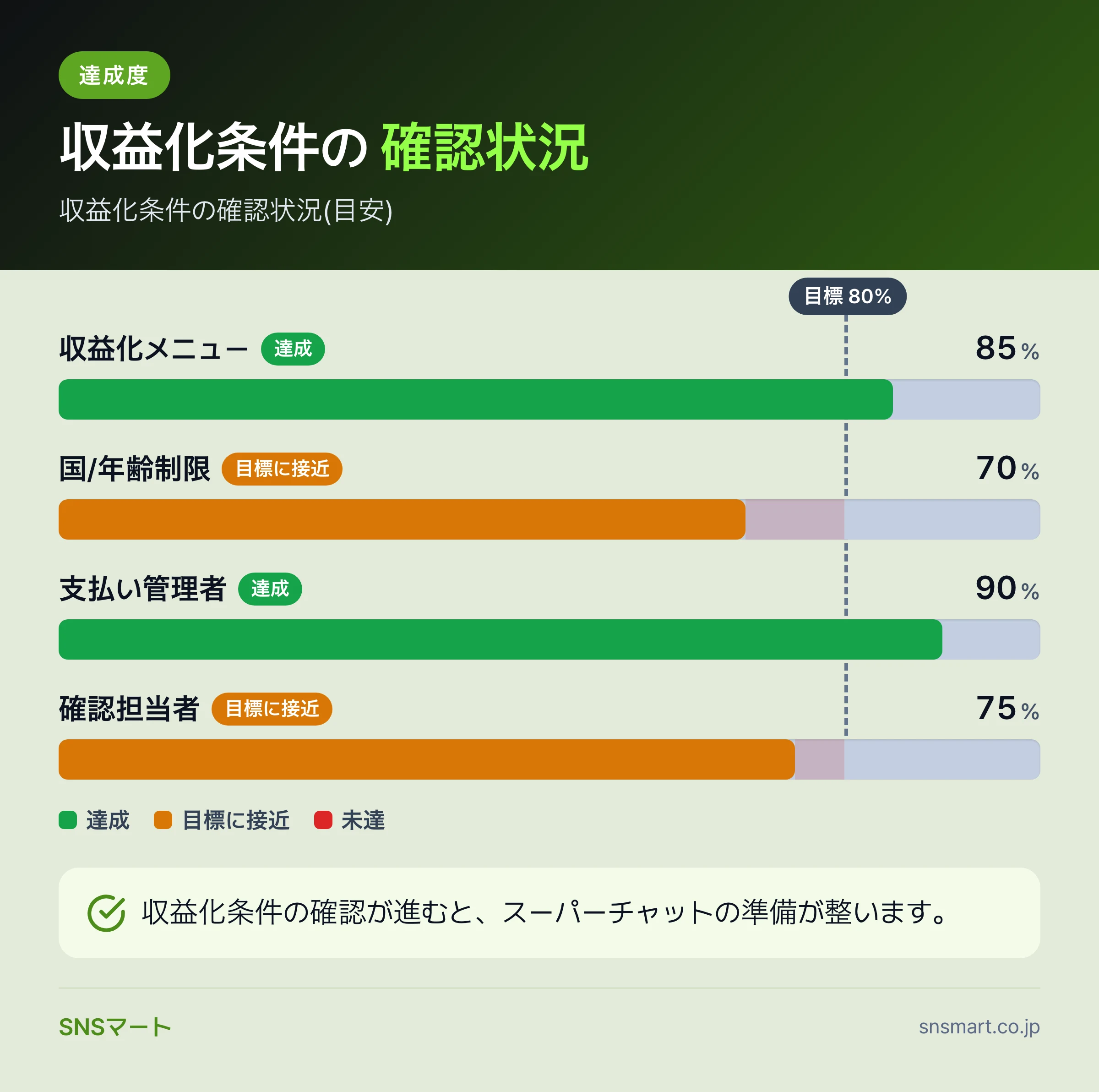 収益化条件の確認状況を示し、各項目の達成度を視覚化。全体的な進捗を把握し、次のステップを明確にします。
- ① 開始前の週に収益化条件と支払い先を確認する
- ② 初回配信の前にスーパーチャット機能を有効にする
- ③ 最初のライブ前日に表示とチャットの見え方を確認する
- ④ 初回ライブでは案内文と読み上げルールを決める
- ⑤ 最初の月はYouTube Studioで収益表示を確認する
- ⑥ 受け取り前にAdSenseの支払い情報を点検する
- ⑦ 二か月目以降はライブ企画と外部導線を見直す
- ⑧ よくあるご質問
- ⑨ 設定より先に、受け取りまでの流れを一本にする
① 開始前の週に収益化条件と支払い先を確認する
YouTubeのスーパーチャットの設定と受け取り方は、収益化条件の確認、機能の有効化、配信画面での表示確認、支払い情報の点検の順に進めます。開始前から配信後までの流れを、一般的な目安として整理します。
先に条件を見ずにライブ告知だけ進めると、当日にスーパーチャットが表示されない、支払い先が未設定で受け取り確認が遅れる、視聴者への案内があいまいになるといったズレが起きます。
最初の週は設定とテスト、最初の月はライブ内の案内と振り返り、その後は受け取り状況と安全運用を見直す流れで読むと、作業がそのままチェック表になります。
最初に見るのは配信画面ではなく収益化欄です。対象外なら設定項目が出ません。
参加条件を公式ヘルプで照合する
スーパーチャットは、YouTubeパートナープログラムや収益化機能と切り離して考えないほうが安全です。YouTube公式ヘルプのYouTubeパートナープログラム概要で、参加資格や収益化の基本条件を確認してから進めます。
収益化まわりの点検は、チャンネル成長の設計ともつながります。登録者や再生数の土台を整える段階なら、YouTubeの登録者を増やす方法やYouTubeの再生数を増やす運用地図も合わせて見ておくと、ライブだけに頼らない導線を作れます。
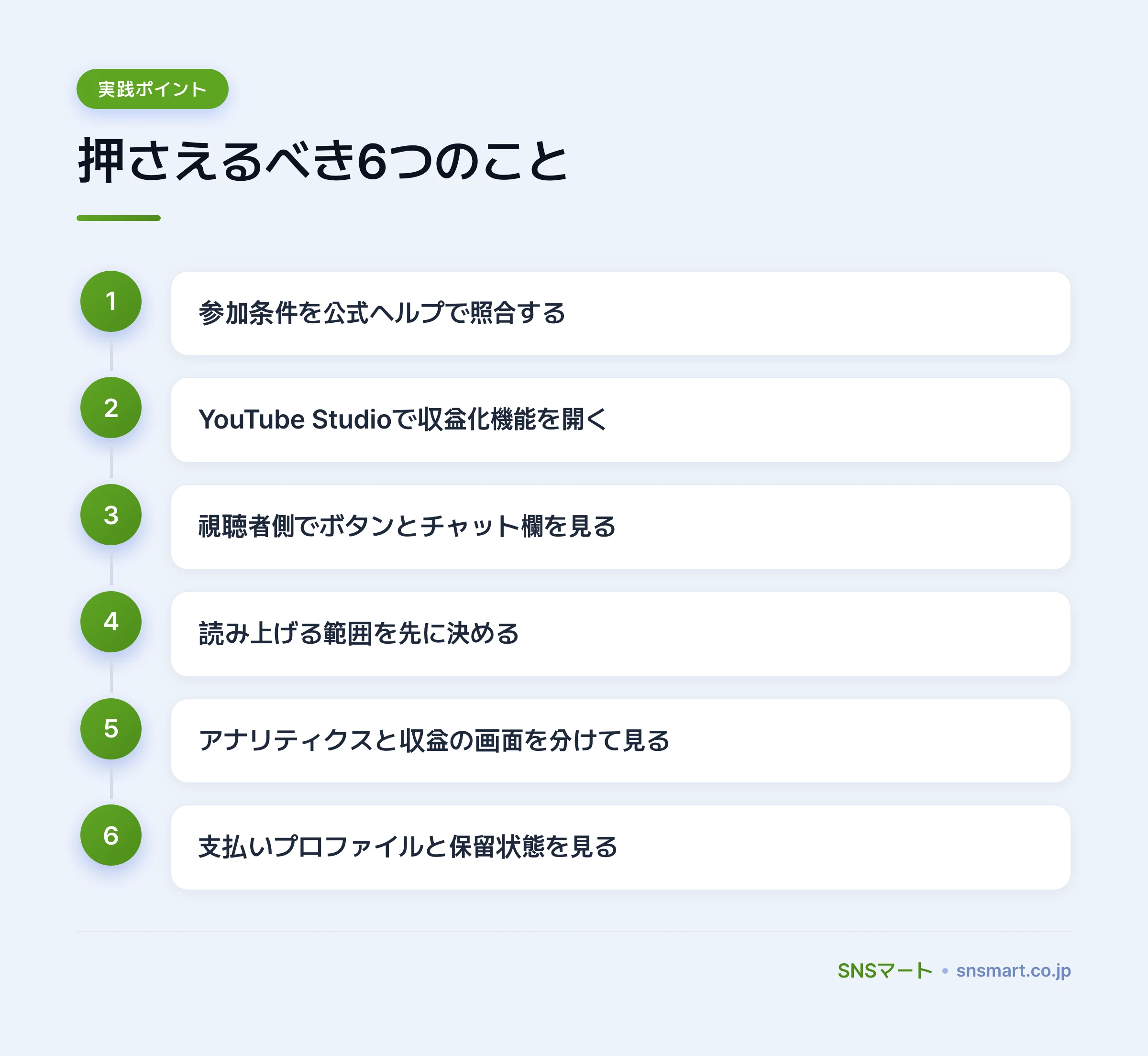 押さえるべき6つのこと — 参加条件を公式ヘルプで照合する·YouTube Studioで収益化·視聴者側でボタンとチャット欄を見る の順にまとめたインフォグラフィックです。本文の該当節と合わせて読むと流れがつかめます。
② 初回配信の前にスーパーチャット機能を有効にする
有効化は配信直前ではなく前日までに済ませます。当日の確認漏れは直しにくいからです。
YouTube Studioで収益化機能を開く
スーパーチャットやスーパーサンクスなどの機能は、YouTubeでは「Supers」として扱われます。利用条件や設定の考え方は、YouTube公式ヘルプのSupersに関する説明で確認できます。
- チャンネルの管理者アカウントでYouTube Studioにログインします。
- 左側メニューの収益化を開きます。
- Supers関連の項目を確認し、利用できる機能を選びます。
- 必要な規約や表示内容を確認して、有効化します。
- 設定後、ライブ配信予定の画面でチャット欄の状態を見ます。
チャンネル運用を外部に任せている場合は、権限の持ち方も確認します。見積もりや運用範囲を整理するなら、YouTube運用代行の見積もり確認を先に読んでおくと、設定担当と配信担当の分担を決めやすくなります。
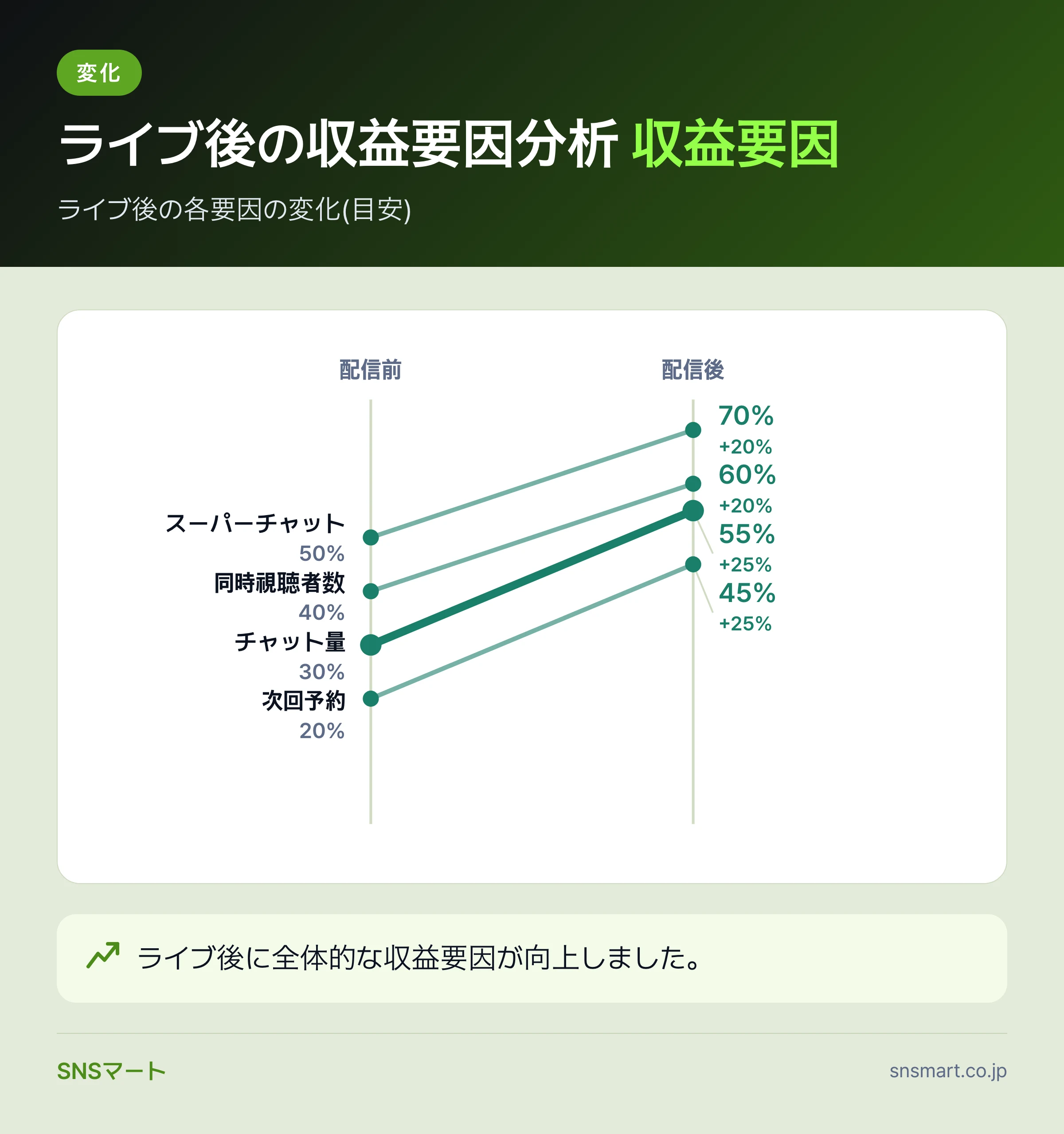 ライブ配信後に収益に影響を与える要因の変化を示します。各要因の向上が収益に貢献しています。
③ 最初のライブ前日に表示とチャットの見え方を確認する
前日は購入導線の見え方を確認します。配信者画面だけでは判断が偏ります。
視聴者側でボタンとチャット欄を見る
ライブチャットの仕様や管理機能は、YouTube公式ヘルプのライブチャット管理で確認できます。モデレーターやチャット制限を使う場合、支援コメントの見え方にも影響するため、配信前に触っておくほうが安心です。
| 確認する場所 | 見る内容 | ずれていたときの対応 |
|---|---|---|
| 配信管理画面 | ライブチャットが有効か | 配信設定とチャット設定を見直す |
| 視聴者側画面 | 支援導線が見えるか | 端末や地域、ログイン状態を変えて確認する |
| モデレーター画面 | コメント管理ができるか | 権限と担当範囲を再確認する |
| 配信説明欄 | 支援への案内が自然か | 読み上げ方と注意書きを短く書く |
配信前の集客では、ショートや通常動画からライブへ流す設計も効きます。短い動画で予告するなら、YouTubeショート動画の作り方を参考に、ライブ日時と見どころを最初に置く構成にします。
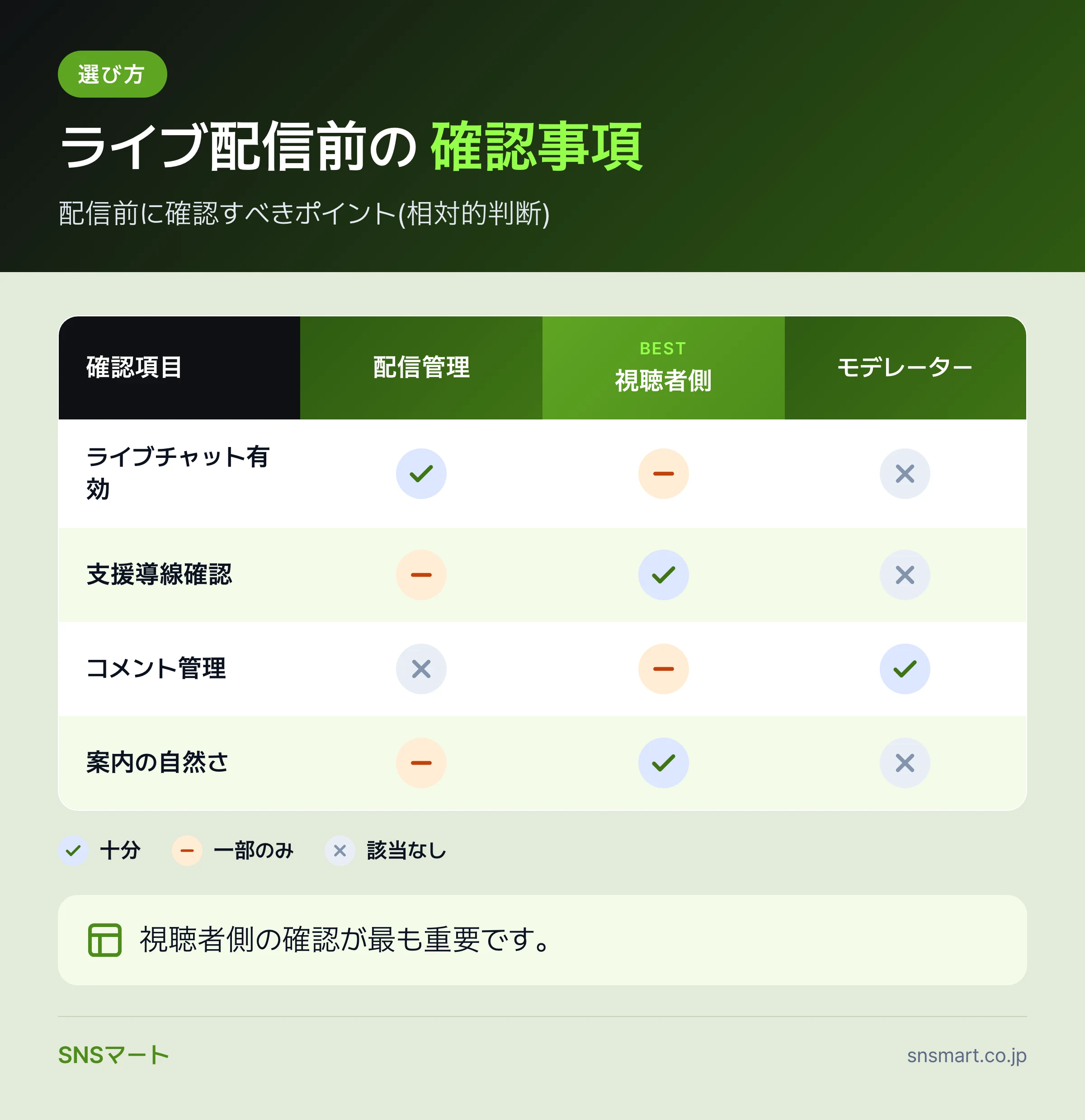 ライブ配信前に確認すべき事項を各視点で評価し、最適な選択肢を示します。視聴者側の確認が重要です。
④ 初回ライブでは案内文と読み上げルールを決める
初回は売上より運用ルールを固めます。対応がぶれると視聴者が参加しにくくなります。
読み上げる範囲を先に決める
たとえば案内文は「無理のない範囲で応援してもらえると、次回の機材や企画に使います。配信の最後に名前をまとめて読みます」のように、使い道と読み上げのタイミングを短く示します。これは文言例で、チャンネルの空気に合わせて直してください。
- 配信冒頭でスーパーチャットへの扱いを一度だけ案内します。
- 本編中は話の区切りでまとめて反応します。
- 読み上げない内容の基準を決めておきます。
- 配信後、支援コメントへのお礼を固定コメントや次回冒頭で補足します。
⑤ 最初の月はYouTube Studioで収益表示を確認する
初月は売上の見え方を覚える期間です。支払い額と画面表示は同じではありません。
アナリティクスと収益の画面を分けて見る
ライブ後は、スーパーチャットの金額だけで判断せず、同時視聴、チャット量、次回予約への移動も見ます。動画全体の分析軸を整理したい場合は、YouTube再生回数が伸びない原因の確認順が役立ちます。
- YouTube Studioを開きます。
- アナリティクスでライブ配信の視聴状況を確認します。
- 収益化または収益関連の画面でスーパーチャットの表示を見ます。
- 配信メモに、案内した時間と反応が増えた場面を残します。
- 次回の冒頭、休憩前、終盤のどこで案内するかを決めます。
金額の増減だけを追うと、企画の良し悪しを見誤ります。たとえば少額でも常連が毎回反応するライブは、コミュニティが育っているサインです。逆に単発で大きく入っても、次回予約やコメントが弱いなら企画名や告知文を見直します。
⑥ 受け取り前にAdSenseの支払い情報を点検する
受け取りはYouTubeだけで完結しません。支払い処理はAdSense側の確認も必要です。
支払いプロファイルと保留状態を見る
YouTubeの収益受け取りは、AdSense側の支払い情報と結びつきます。支払い方法や保留の考え方は、Google AdSenseヘルプの支払いに関する説明で確認できます。
- AdSenseにログインします。
- 支払い情報の画面を開きます。
- 名前、住所、銀行口座、本人確認の状態を確認します。
- 支払い保留や確認待ちがあれば、表示された案内に沿って対応します。
- YouTube Studio側の収益表示と、AdSense側の支払い状況を別々に記録します。
支払い先の名義や管理者を複数人で触る場合、後から責任範囲があいまいになりがちです。収益化前のリスク点検は、YouTube収益化条件と凍結リスクの点検も合わせて確認しておくと、支払い以前のつまずきを減らせます。
⑦ 二か月目以降はライブ企画と外部導線を見直す
継続後は設定より企画を直します。同じ案内だけでは支援理由が弱くなります。
支援される理由を企画名に入れる
スーパーチャットは、設定しただけで増えるものではありません。「新商品の試作をライブで決める」「次回の取材先を視聴者投票で選ぶ」など、支援したくなる理由が企画に入っているかを見ます。これは企画例で、業種やチャンネル規模に合わせて調整します。
チャンネルの初速を補いたいときは、SNSマートのYouTube サービスで再生数や登録者まわりのメニューを確認できます。購入だけに寄せず、ライブの告知動画、固定コメント、コミュニティ投稿と組み合わせて使うと流れが自然です。
SNS全体で導線を持つなら、SNSマートのサービス一覧でInstagramやTikTokのメニューも見比べられます。ライブの切り抜きを他SNSへ回す場合、YouTubeだけで完結させないほうが次回の視聴予約につながりやすくなります。
⑧ よくあるご質問
Q. スーパーチャットが設定画面に出ないのはなぜですか?
まずYouTubeパートナープログラムの参加状況、チャンネルの国、年齢制限、収益化機能の状態を確認します。対象外の状態では、設定項目そのものが表示されない場合があります。ブラウザを変える前に、YouTube Studioの収益化欄を見てください。
Q. 限定公開のライブでもスーパーチャットは使えますか?
ライブの公開範囲やチャット設定によって、視聴者側の見え方が変わります。配信予定を作ったあと、別アカウントやスマートフォンでチャット欄を確認してください。支援導線が見えない場合は、公開設定とチャット設定を先に見直します。
Q. 受け取った金額はすぐ銀行口座に入りますか?
YouTube Studioの収益表示と、AdSenseでの支払い処理は別の確認項目です。画面上で収益が見えても、支払い情報の確認や保留が残っていれば入金まで進みません。AdSenseの支払い情報を必ず確認してください。
Q. スーパーチャットのお礼は全員読み上げるべきですか?
全員を必ず読み上げるルールにすると、配信の本編が止まりやすくなります。冒頭で「区切りごとにまとめて読みます」と伝え、読めない内容の基準も決めておくと安全です。金額で扱いを極端に変えないほうが、常連も参加しやすくなります。
Q. モデレーターはスーパーチャットを削除できますか?
ライブチャットの管理権限は、通常コメントの管理と合わせて確認します。モデレーターに任せる場合は、削除する内容、保留する内容、配信者へ確認する内容を事前に分けてください。配信中に判断を任せきると、支援コメントへの対応がぶれます。
Q. スーパーチャットを増やすために毎回お願いしても大丈夫ですか?
毎回強くお願いすると、視聴者が参加しづらくなることがあります。企画の目的、使い道、読み上げタイミングを短く示し、あとは配信内容で支援理由を作るほうが自然です。告知文は短く、配信の満足度を優先してください。
⑨ 設定より先に、受け取りまでの流れを一本にする
YouTubeのスーパーチャットは、収益化条件、機能の有効化、ライブでの表示確認、AdSenseの支払い情報、配信後の振り返りを順に見れば迷いにくくなります。最初の週は設定、初月は運用、二か月目以降は企画の改善に時間を使うのが現実的です。
ライブの視聴者を増やす土台づくりまで整えたい場合は、SNSマートでYouTube向けのメニューを確認できます。スーパーチャットだけを単独で追わず、再生数、登録者、ショート、他SNSからの導線を合わせて設計すると、支援される理由が積み上がります。