インスタのプロアカウント切り替え時の設定項目を整える6ステップ
インスタのプロアカウント切り替え時の設定項目、ひと目でわかる要点5つ
- 先に切り替えるのではなく目的を決めます、店舗集客と個人発信ではカテゴリや連絡先の見せ方が変わります。
- まず公開範囲を確認し、次にカテゴリと連絡先を入れると、見せたくない情報の表示ミスを防げます。
- 判断基準はプロフィールを見た人の次の行動です、予約・問い合わせ・閲覧のどれを促すかで項目を選びます。
- 個人用へ戻す前にインサイトを確認します、戻した後は分析画面の使い勝手が変わるため記録を残しておくと安心です。
- 設定だけで伸びるわけではなく投稿改善とセットです、数字を見てプロフィールと投稿導線を同時に直します。
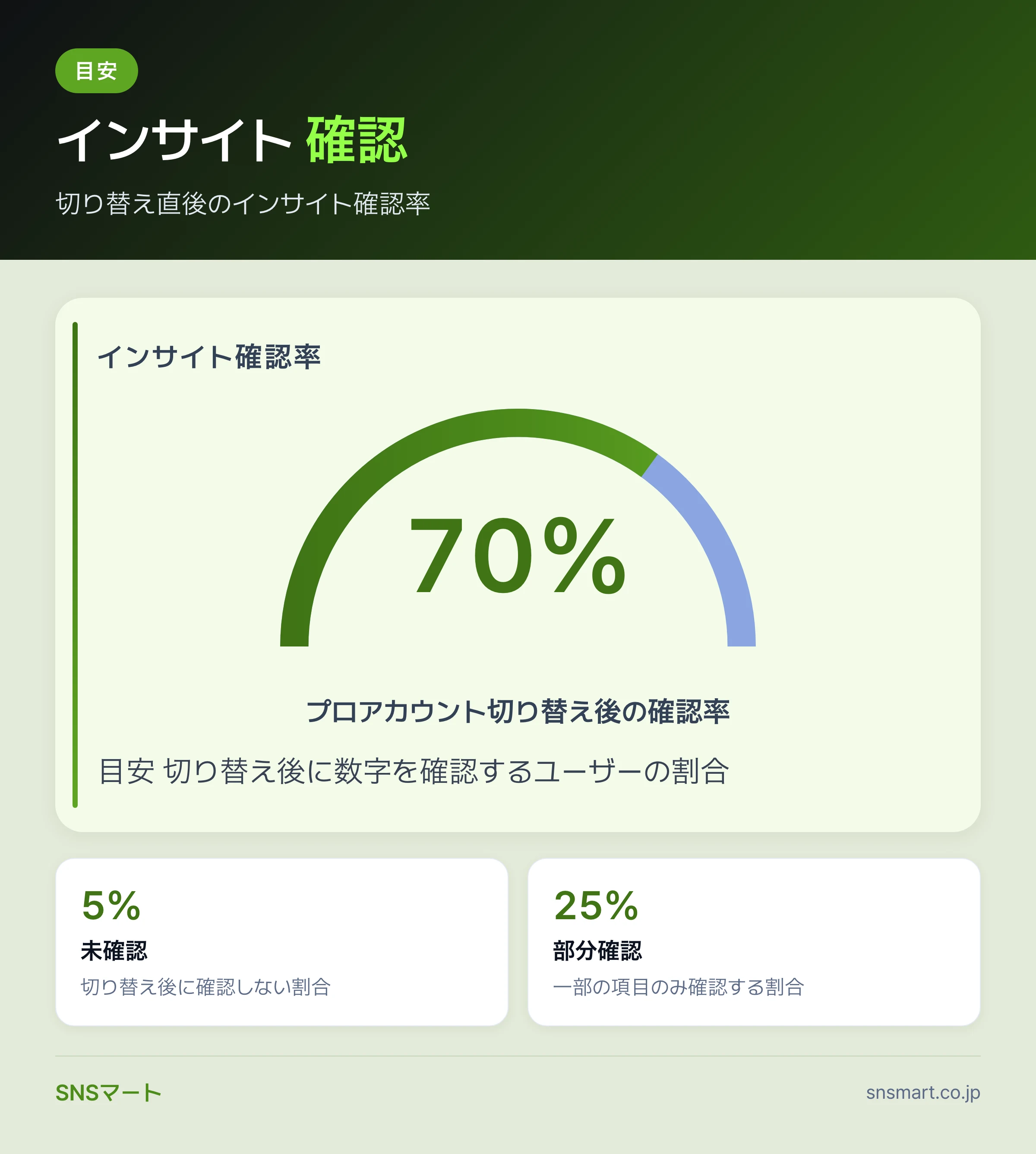 インサイト 確認 — 切り替え直後のインサイト確認率。 本文の該当論点をデータの形で整理した図です。
- ① 切り替える前に何を決めておくべきか?
- ② 公開範囲と個人情報を先に確認する
- ③ ビジネスとクリエイターのどちらを選ぶ?
- ④ 設定画面でカテゴリと連絡先を入力する
- ⑤ 切り替え後にインサイトで反映を確認する
- ⑥ 切り替えで投稿やフォロワーに影響は出るのか?
- ⑦ 個人用に戻す前に保存しておく
- ⑧ よくあるご質問
- ⑨ 設定項目を整えてから投稿改善へ進む
① 切り替える前に何を決めておくべきか?
インスタのプロアカウント切り替え時の設定項目は、カテゴリ、連絡先、公開範囲、インサイト確認の順で見ると失敗しにくいです。切り替え前の確認から公開後の見直しまで、順番に整理します。
先に決めずに進めると、プロフィールに不要な電話番号が出たり、店舗向けなのにクリエイター寄りの見え方になったりします。投稿を伸ばす前に、見られ方と測れる数字をそろえるのが先です。
個人アカウントから切り替える人、店舗アカウントを作る人、運用代行へ引き継ぐ人のどれでも使えるよう、画面で確認する順番に沿って進めます。
先に決めるのは運用目的です。目的でカテゴリと連絡先の出し方が変わります。
目的を一文で固定する
プロアカウントへ切り替える前に、「来店予約を増やす」「作品依頼を受ける」「ECへ送る」のように目的を一文で置きます。目的が曖昧なままだと、カテゴリもプロフィール文も連絡先ボタンもばらけます。
Instagram公式ヘルプでは、プロアカウントに切り替える手順と、ビジネスまたはクリエイターを選ぶ流れが案内されています。具体的な入口はInstagramヘルプ プロアカウントへの切り替えで確認できます。
プロフィールの一行目も同時に見直すと、切り替え後の数字が読みやすくなります。導線づくりはSNSで差がつくプロフィール改善:一行目も合わせて確認すると、設定項目と文章の役割を分けやすくなります。
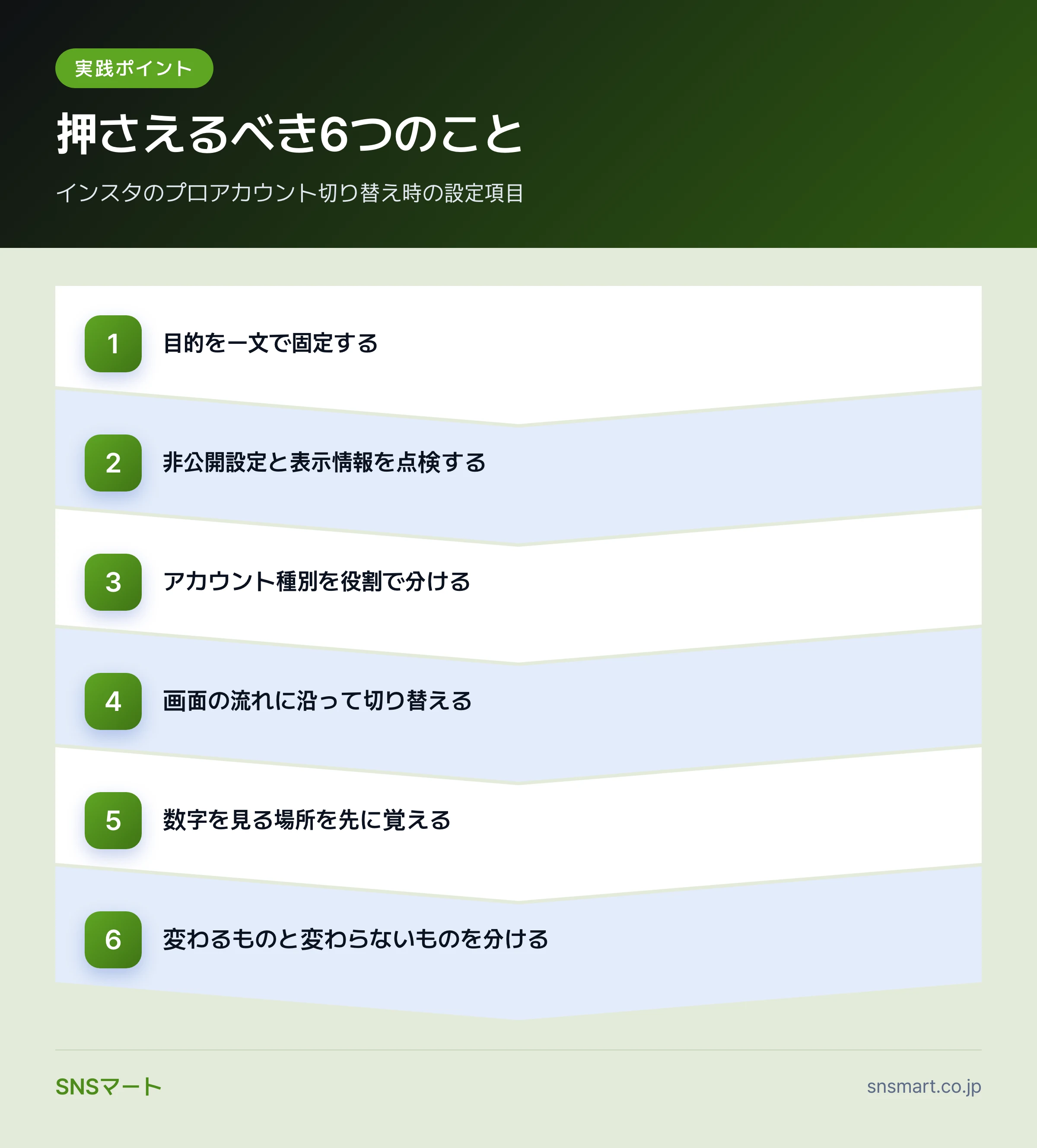 押さえるべき6つのこと — 目的を一文で固定する·非公開設定と表示情報を点検する·アカウント種別を役割で分ける の順にまとめたインフォグラフィックです。本文の該当節と合わせて読むと流れがつかめます。
② 公開範囲と個人情報を先に確認する
公開範囲は最初に確認します。連絡先を入れた後では表示ミスに気づきにくいです。
非公開設定と表示情報を点検する
個人で使っていたアカウントをそのまま仕事用にする場合、過去投稿、タグ付け、プロフィールの個人情報を先に見ます。電話番号やメールを追加する前に、誰に見せるアカウントなのかを決めておくためです。
公開範囲の考え方はInstagramヘルプ 非公開アカウントの設定に説明があります。プロアカウントとして運用するなら、見込み客が投稿を見られる状態か、個人利用の情報が混ざっていないかを分けて確認します。
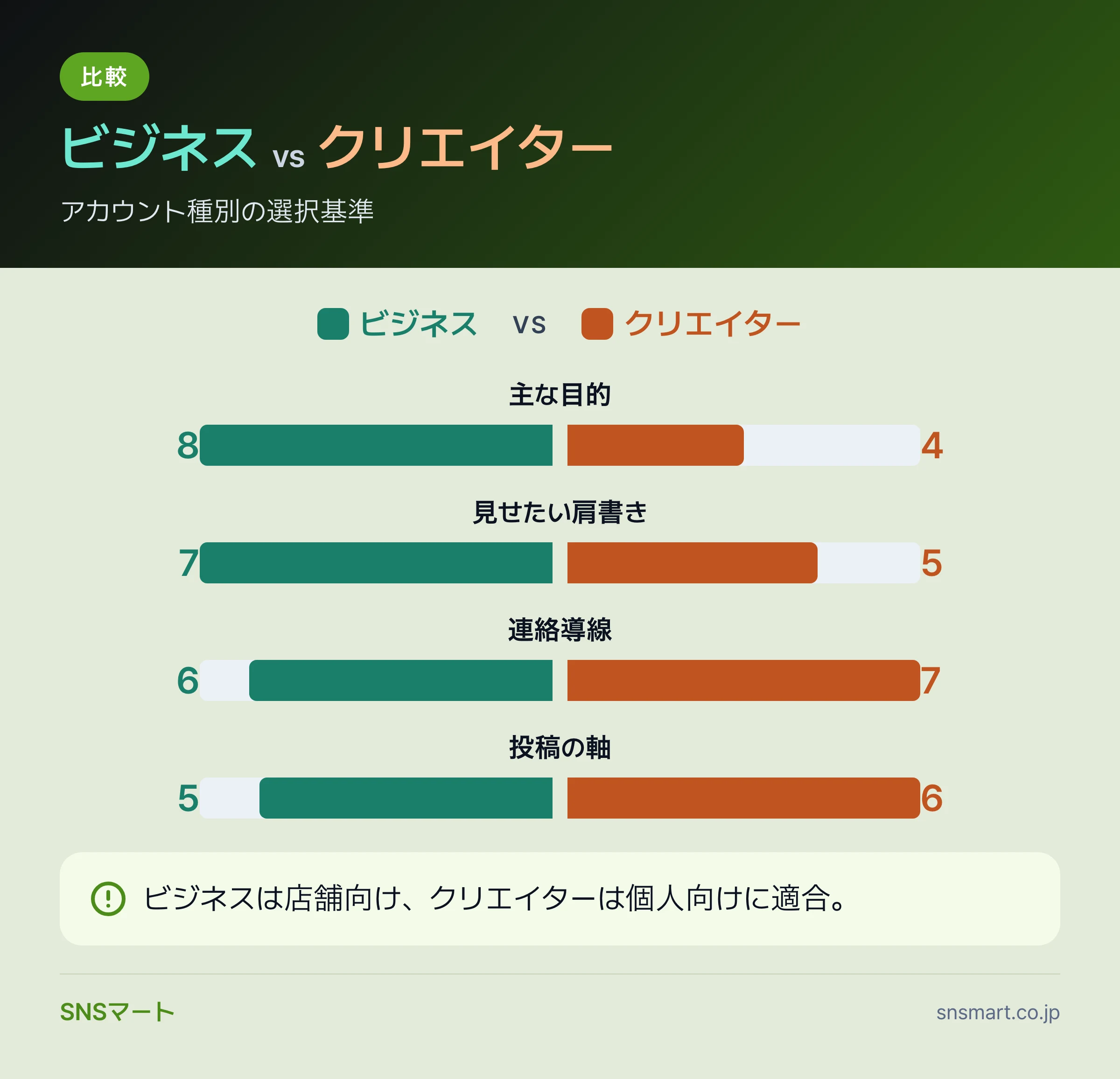 ビジネス クリエイター — アカウント種別の選択基準。 本文の該当論点をデータの形で整理した図です。
③ ビジネスとクリエイターのどちらを選ぶ?
選び方は発信者の立場で決めます。店舗や会社ならビジネスが自然です。
アカウント種別を役割で分ける
迷いやすいのは、ビジネスとクリエイターの選択です。店舗、美容室、スクール、通販ブランドならビジネスが合いやすく、個人名で作品や知識を出すならクリエイターが自然です。
| 見る項目 | ビジネスが合う例 | クリエイターが合う例 |
|---|---|---|
| 主な目的 | 予約、問い合わせ、来店 | ファン化、案件、作品依頼 |
| 見せたい肩書き | 店舗、会社、ブランド | 個人名、専門家、表現者 |
| 連絡導線 | 電話、メール、住所 | メール、DM中心 |
| 投稿の軸 | 商品、サービス、事例 | 人柄、知識、制作過程 |
集客用に運用するなら、投稿設計もプロアカウントの数字に合わせて組み直します。Instagram全体の伸ばし方はインスタ フォロワー 増やす運用マップ、リール中心ならインスタのリールからフォロワーへつなげる考え方が参考になります。
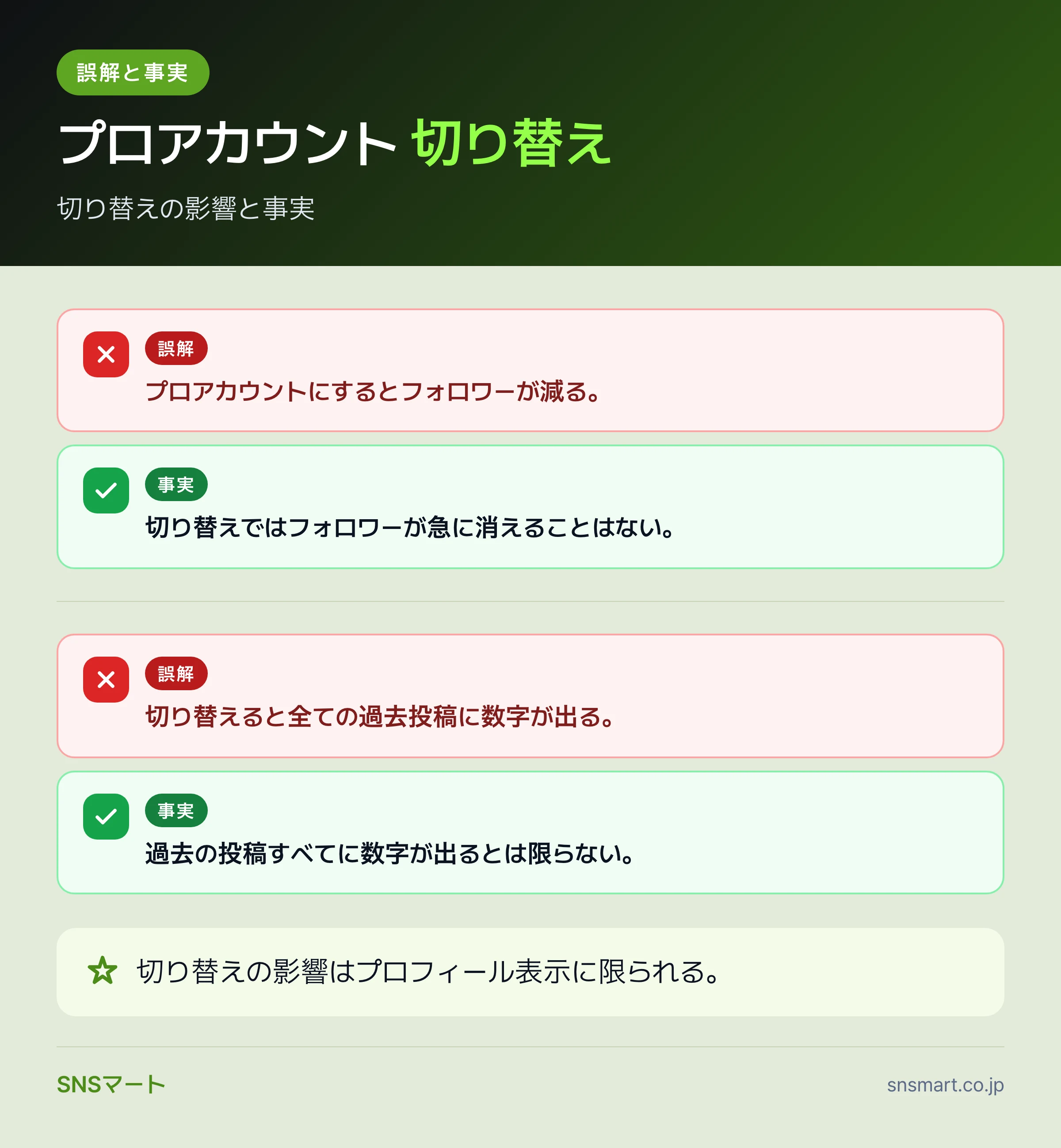 プロアカウント 切り替え — 切り替えの影響と事実。 本文の該当論点をデータの形で整理した図です。
④ 設定画面でカテゴリと連絡先を入力する
入力はカテゴリから進めます。肩書きが決まると連絡先の必要性も判断できます。
画面の流れに沿って切り替える
アプリの表示は更新で変わることがあります。迷ったら公式ヘルプの手順を確認し、画面内の近い表記を探してください。メニュー名を無理に覚えるより、プロフィール編集とアカウント種別の位置を押さえるほうが早いです。
- Instagramアプリで対象アカウントのプロフィールを開きます。
- 設定画面からアカウント種別に関する項目へ進みます。
- プロアカウントへの切り替えを選びます。
- ビジネスまたはクリエイターを選びます。
- カテゴリを選び、プロフィールに表示するか決めます。
- メール、電話、住所などの連絡先を必要な範囲で入力します。
- プロフィールに戻り、表示内容を第三者目線で確認します。
連絡先ボタンやカテゴリ表示は、プロフィールでの行動を左右します。Instagramの基本的なビジネス機能はInstagramヘルプ ビジネスアカウントの概要で確認できます。いいねや初動の見え方も整えたい場合は、運用記録としてインスタのいいね体験レビューを見ておくと、数字の扱いを考えやすくなります。
⑤ 切り替え後にインサイトで反映を確認する
切り替え後はインサイトを開きます。測れる状態になったか画面で確認できます。
数字を見る場所を先に覚える
プロアカウントへ切り替えた後は、プロフィールや投稿からインサイトを開きます。ここで見るのは、細かな分析より先に「数字を確認できる状態になっているか」です。
Instagramのインサイトは、アカウントや投稿の反応を確認するための機能です。見られる項目や表示条件はInstagramヘルプ インサイトの確認で確認できます。プロアカウントにした直後は、過去の投稿すべてに期待どおりの数字が出るとは限らないため、今後の投稿から記録を始めるのが現実的です。
数字を読むときは、プロフィールアクセス、フォロー、ウェブサイトタップなどを分けます。見方に慣れていない場合はInstagramインサイトの見方を先に読むと、投稿改善とプロフィール改善を混同しにくくなります。
⑥ 切り替えで投稿やフォロワーに影響は出るのか?
切り替えだけで投稿は消えません。ただし見え方と分析画面は変わります。
変わるものと変わらないものを分ける
プロアカウントへ切り替えても、通常は投稿そのものやフォロワーが急に消える操作ではありません。注意したいのは、プロフィールに表示されるカテゴリ、連絡先、インサイトの見え方です。
不安がある場合は、切り替え前にプロフィール画面のスクリーンショットを残します。投稿数、フォロワー数、プロフィール文、リンク、連絡先の有無を保存しておけば、変更後にどこが変わったか戻って確認できます。
フォロワーの質や不自然な増減が気になる場合は、設定変更とは別の問題として見ます。インスタのボット・偽アカウントの見分け方を使ってフォロワー欄を点検し、必要ならInstagram サービスのメニューも比較材料にしてください。
⑦ 個人用に戻す前に保存しておく
戻す前に数字を控えます。分析画面の表示が変わると比較しにくくなります。
戻す判断と記録を分ける
個人用アカウントへ戻す理由が「数字を見る必要がなくなった」なら問題ありません。ただ、投稿改善の途中で戻すと、前後比較がしにくくなります。戻す前に主要な数字をメモしておきます。
記録する項目は、プロフィールアクセス、フォローにつながった投稿、リンクタップ、問い合わせにつながった投稿のメモで十分です。細かい数字を追いすぎるより、次に直す場所が分かる形で残します。
運用を続けるなら、設定項目を整えた後に投稿、プロフィール、初動の順で改善します。サービス利用前の不安はSNSマートのよくある質問で確認でき、各SNSを横断して見たい場合はSNSマートのサービス一覧から目的別に比べられます。
⑧ よくあるご質問
Q. プロアカウントに切り替えると非公開のまま使えますか?
運用目的によって確認が必要です。Instagramの公開範囲に関する案内では、非公開アカウントの設定が説明されていますが、仕事用に見込み客へ見せたい場合は公開運用のほうが自然です。切り替え前に、誰に投稿を見せたいのかを決めてください。
Q. カテゴリは後から変更できますか?
カテゴリは後から見直せます。最初から完璧に選ぶより、プロフィールを見た人が理解しやすい肩書きになっているかで判断します。店舗名、職種、サービス内容とずれて見える場合は、プロフィール編集時に近いカテゴリへ直します。
Q. 電話番号や住所を出したくない場合はどうすればいいですか?
連絡先は、出す必要があるものだけに絞ります。個人の携帯番号を出したくないなら、仕事用メールや予約ページへの導線を優先してください。表示後は別の端末からプロフィールを見て、意図しない情報が出ていないか確認します。
Q. プロアカウントにした直後からインサイトは見られますか?
画面上でインサイト項目を確認できるようになりますが、比較に使いやすいのは切り替え後に投稿した内容です。過去投稿の扱いは画面の表示に左右されるため、切り替えた日をメモし、その後の投稿から記録を始めると判断しやすくなります。
Q. ビジネスとクリエイターを途中で変えても大丈夫ですか?
運用の実態に合わなくなったら見直して構いません。会社、店舗、ブランドの窓口ならビジネス、個人名で案件やファン作りを進めるならクリエイターが合いやすいです。変更前後でプロフィール表示とインサイトを記録しておくと、差を確認できます。
⑨ 設定項目を整えてから投稿改善へ進む
インスタのプロアカウント切り替え時の設定項目は、目的、公開範囲、アカウント種別、カテゴリ、連絡先、インサイトの順で見ると迷いにくくなります。設定だけで成果を判断せず、切り替えた日から投稿とプロフィールの反応を記録してください。
数字の土台を整えた後に、フォロワー、いいね、再生数の初動を補いたい場面もあります。SNSマートではInstagramを含むSNS運用のセルフサービスを用意しているので、プロフィール改善とあわせて無理のない範囲で活用できます。