YouTubeの終了画面とカードの設定方法で伸びる動画と逃す動画の違い
YouTubeの終了画面とカードの設定方法、ひと目でわかる要点5つ
- 視聴を止めない案内がカードの基準で、話の途中に別動画へ逃がす配置は離脱のきっかけになります。
- 次に見せたい動画が決まっているなら終了画面を使い、終盤の余韻が残るうちに関連動画へ送ります。
- まず誘導先を一つに絞り、次に終了画面とカードへ分けると、視聴者の迷いが減ります。
- 登録だけを急ぐなら導線は弱くなり、動画同士の続き方を作ったほうがチャンネル全体を見てもらえます。
- 設定後はStudioで表示とクリックを確認し、反応が薄い要素は文脈か置き場所を変えます。
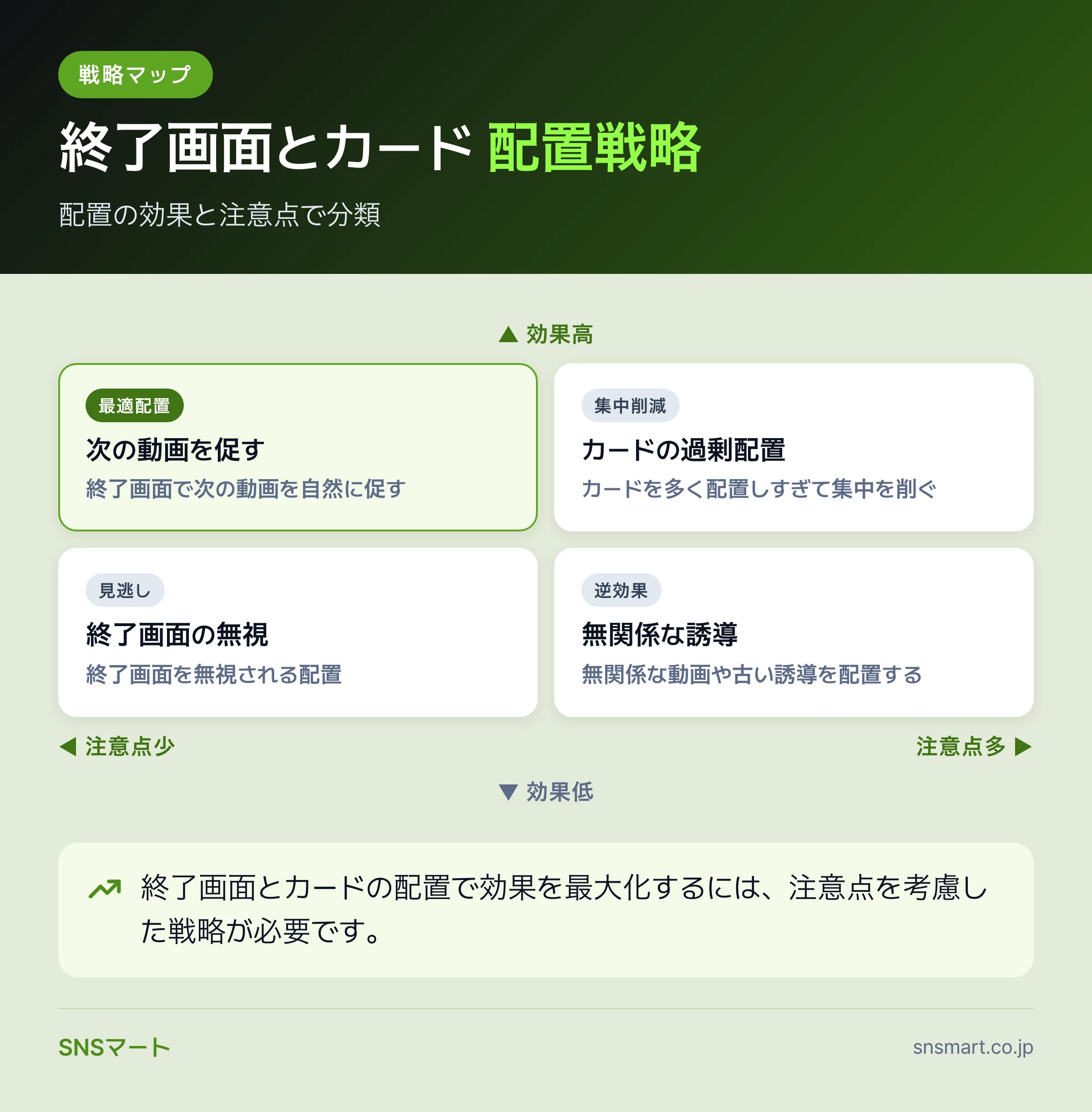 終了画面とカード 配置戦略 — 配置の効果と注意点で分類。 本文の該当論点をデータの形で整理した図です。
- ① 終了画面とカードの役割を比較表で切り分ける
- ② 設定前に誘導先と動画タイプを決める
- ③ YouTube Studioで終了画面を設定する
- ④ YouTube Studioでカードを設定する
- ⑤ 反映後にクリックと表示を確認する
- ⑥ 伸びない配置パターンを避ける
- ⑦ 次の動画制作へ導線の結果を戻す
- ⑧ よくあるご質問
- ⑨ 終了画面とカードは役割を分けるほど迷いが減る
① 終了画面とカードの役割を比較表で切り分ける
YouTubeの終了画面とカードの設定方法は、終盤で次の動画へ送る終了画面と、視聴中に補足へ誘導するカードを分けて考えるのが近道です。比較表、設定手順、確認方法、失敗しやすい配置の順に整理します。
どちらも同じ「誘導パーツ」として置くと、視聴者は今見るべき動画と後で見る動画を判断できません。再生はあるのに登録や関連動画の回遊が増えない動画は、案内の位置より先に役割の分担を見直す必要があります。
先に比較表で使い分けを決め、次にYouTube Studioで設定し、最後にアナリティクスでクリック状況を見ます。ショートや広告との違いにも触れるので、通常動画の導線を直したい人向けです。
終了画面は次の視聴へ送る場所で、カードは視聴中の補足に向きます。
先に誘導の役割を決める
YouTube公式ヘルプでは、終了画面は動画の最後に他の動画やチャンネル登録などを促す機能として説明されています。詳しい条件はYouTubeヘルプ 終了画面を追加するで確認できます。
カードは動画の再生中に関連動画、再生リスト、チャンネルなどへ案内する機能です。公式の説明はYouTubeヘルプ 動画にカードを追加するにまとまっています。
| 比較項目 | 終了画面 | カード |
|---|---|---|
| 置く場面 | 動画の終盤 | 視聴中の必要な場面 |
| 向く目的 | 次の動画、登録、再生リストへ送る | 補足動画、関連情報、前提説明へ送る |
| 注意点 | 最後まで見た人にしか届かない | 置きすぎると本編の集中を削る |
シリーズ動画やノウハウ動画なら、終了画面は「次に見る一本」、カードは「途中で必要になる補足」と分けます。再生回数の底上げを狙う運用は、YouTubeの再生数を増やす運用地図も合わせて読むと、導線の優先順位を決めやすくなります。
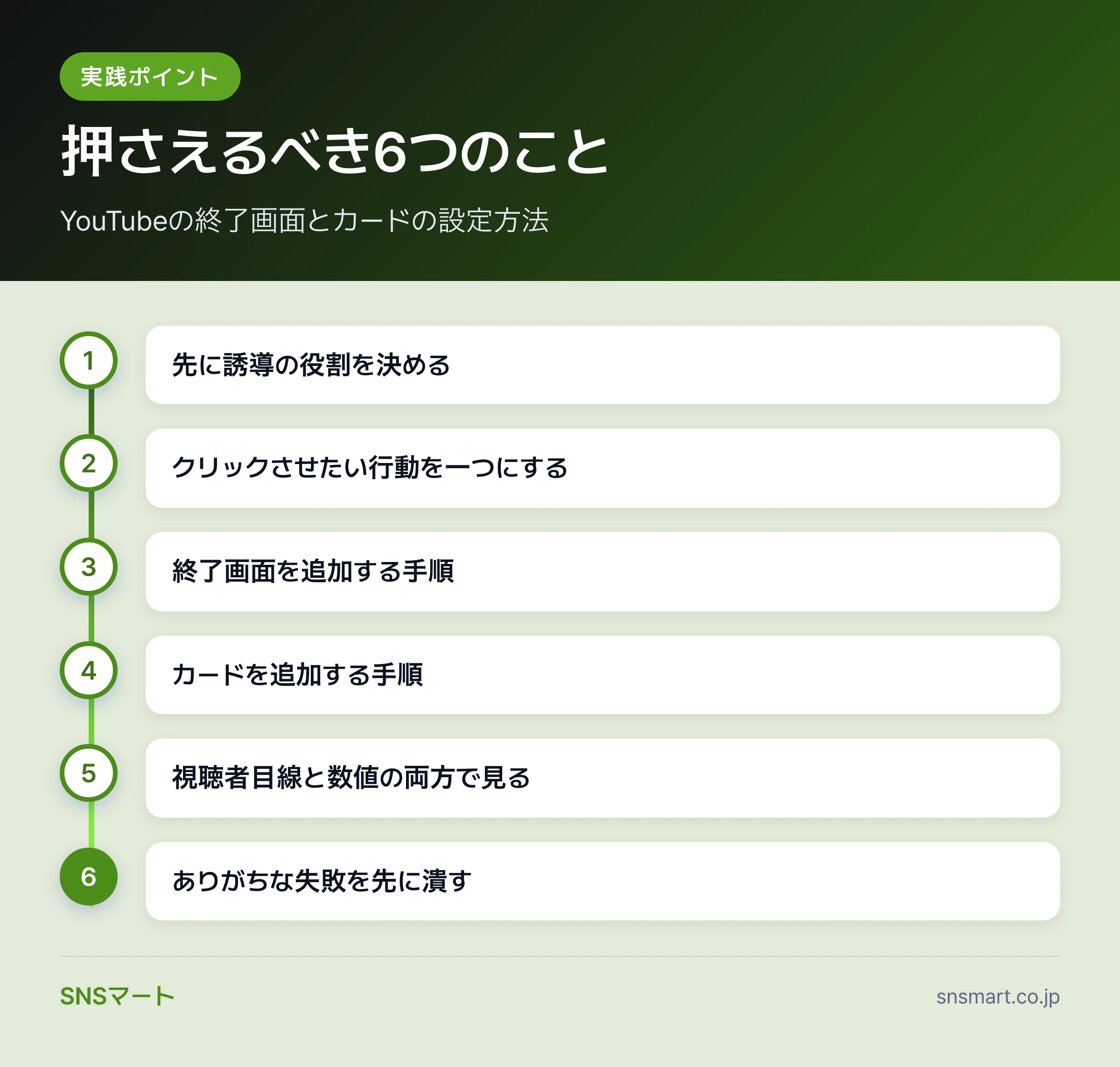 押さえるべき6つのこと — 先に誘導の役割を決める·クリックさせたい行動を一つにする·終了画面を追加する手順 の順にまとめたインフォグラフィックです。本文の該当節と合わせて読むと流れがつかめます。
② 設定前に誘導先と動画タイプを決める
誘導先は先に一つへ絞り、動画の目的に合わせて足し算を避けます。
クリックさせたい行動を一つにする
終了画面に動画、再生リスト、登録ボタンを並べる前に、視聴者へ何をしてほしいかを一つ決めます。たとえば「次の比較動画を見る」「入門再生リストへ進む」「チャンネル登録する」のどれを主目的にするかです。
登録者を増やしたい動画でも、いきなり登録だけを押すより「この人の動画をもう一本見る理由」を作るほうが自然です。登録導線の全体設計はYouTubeの登録者を増やす方法で詳しく整理しています。
| 動画タイプ | 終了画面の第一候補 | カードの第一候補 |
|---|---|---|
| ハウツー | 次の手順動画 | 前提知識の動画 |
| レビュー | 比較動画 | 詳細検証動画 |
| セミナー切り抜き | 再生リスト | 用語解説動画 |
| ショートから来た視聴者向け | 長尺の本編 | 関連する補足動画 |
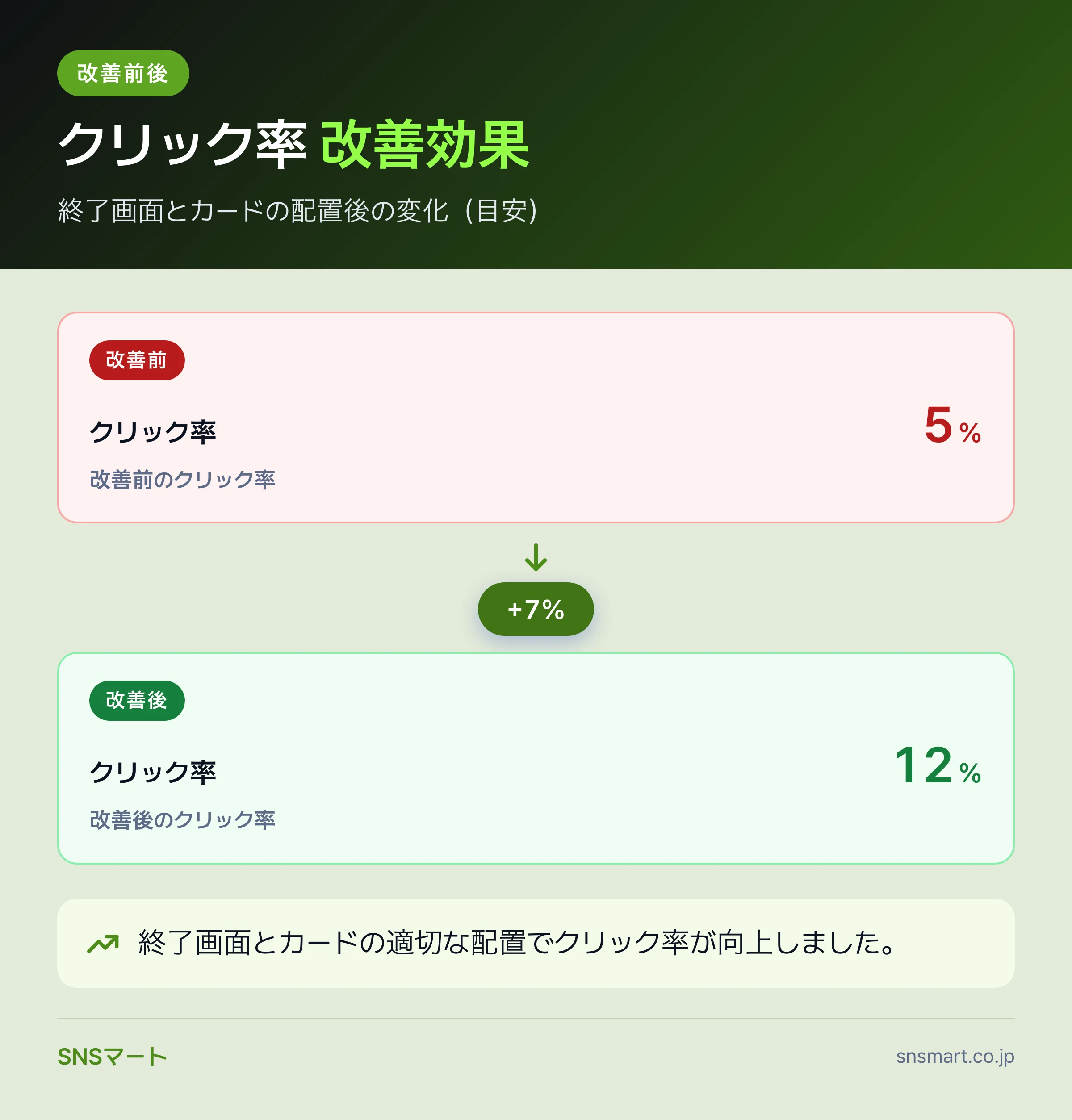 クリック率 改善効果 — 終了画面とカードの配置後の変化(目安)。 本文の該当論点をデータの形で整理した図です。
③ YouTube Studioで終了画面を設定する
終了画面はStudioの編集画面で追加し、終盤の余白に合わせて置きます。
終了画面を追加する手順
終了画面は、YouTube Studioで対象動画を開いて編集します。公式ヘルプにある通り、動画の終盤へ要素を追加して、動画や再生リスト、登録などの導線を配置します。
- YouTube Studioにログインし、左メニューからコンテンツを開きます。
- 対象の動画を選び、編集画面を開きます。
- 終了画面を選び、テンプレートまたは要素を追加します。
- 表示させたい動画、再生リスト、登録などを選びます。
- プレビューで重なりを確認し、保存します。
終盤に話し続けている動画では、終了画面が顔や字幕に重なりやすくなります。最後に無音の余白を作るより、次に見る理由を一言で伝える締め方にすると自然です。
サムネイルの視認性もクリックに影響します。外注や制作体制を見直すなら、YouTubeサムネイル外注の依頼方法で、依頼前に比べる項目を確認できます。
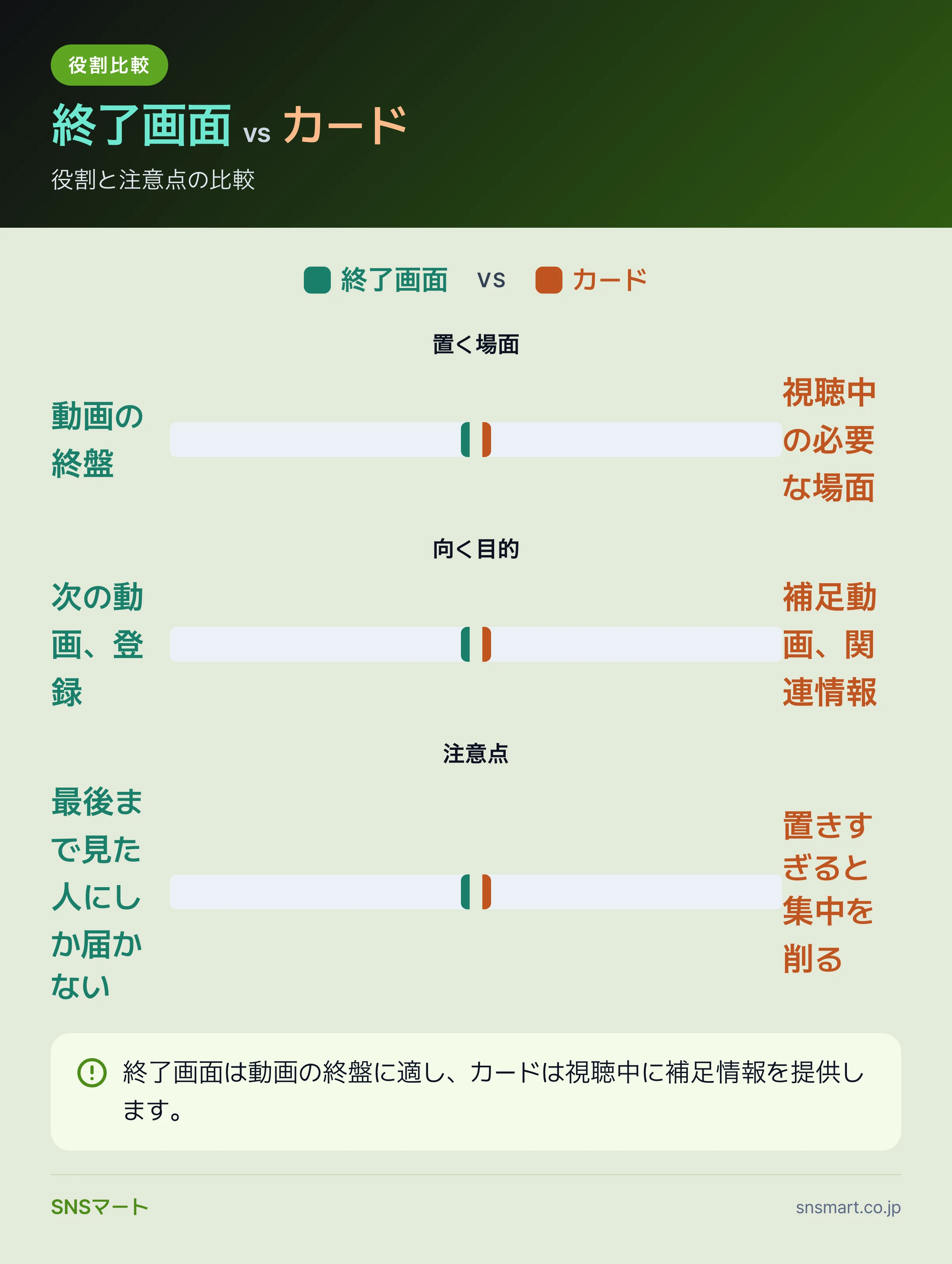 終了画面 カード — 役割と注意点の比較。 本文の該当論点をデータの形で整理した図です。
④ YouTube Studioでカードを設定する
カードは説明が必要な場面へ置き、視聴を止めない補助導線にします。
カードを追加する手順
カードは、視聴者が「この話の前提を知りたい」と感じる場面に置きます。話の山場や結論の直前に置くと、本編から外へ逃がす動きになりやすいので避けます。
- YouTube Studioで対象動画の編集画面を開きます。
- カードを選び、追加したい種類を選択します。
- 関連する動画、再生リスト、チャンネルなどを指定します。
- タイムライン上で表示タイミングを調整します。
- プレビューで文脈と重なりを確認し、保存します。
カードの誘導先は、今の動画を理解する助けになるものだけに絞ります。概要欄やチャプターと役割が近い部分もあるため、文章側の設計はYouTubeの概要欄とチャプターの書き方も参考になります。
動画全体の構成が弱いと、カードを置いてもクリックされません。台本段階で次の動画への接続を作るなら、YouTube動画の台本と構成案の作り方で、導線を先に組み込むと修正が減ります。
⑤ 反映後にクリックと表示を確認する
設定後は公開画面と分析画面で見て、表示だけで満足しないようにします。
視聴者目線と数値の両方で見る
自分のスマホで公開動画を見て、終了画面のサムネイルが読めるか、カードが話の邪魔をしていないかを確認します。デスクトップだけで見ていると、スマホでの重なりに気づきにくくなります。
YouTube Studioの分析では、動画ごとのパフォーマンスを確認できます。分析機能の基本はYouTubeヘルプ YouTube アナリティクスの基本で案内されています。
クリックが少ない場合、最初に疑うのはデザインではなく文脈です。動画内で「次にこれを見る理由」が作れていないと、終了画面の要素だけきれいにしても動きません。
再生数と登録者のどちらを追うかで見る場所は変わります。安全に初速を作る選択肢を比べたい場合は、YouTubeの登録者・再生回数購入の安全性を確認してから判断してください。
⑥ 伸びない配置パターンを避ける
伸びない動画は要素が多く、視聴者が次の行動を選べない状態です。
ありがちな失敗を先に潰す
| 失敗例 | 起きること | 直し方 |
|---|---|---|
| 終了画面に要素を詰め込む | 視聴者が選べない | 主役の動画を一つ決める |
| カードを結論前に出す | 本編から離脱しやすい | 補足が必要な直後へ移す |
| 誘導先が古い | 信頼が落ちる | 最新の関連動画へ差し替える |
| サムネイルの文字が小さい | スマホで読めない | 一目で内容が分かる画像に変える |
著作権やポリシーの問題がある動画へ誘導すると、チャンネル全体の印象も下がります。動画の利用ルールに不安がある場合はYouTubeヘルプ 著作権に関するよくある質問を確認しておきます。
広告で伸ばす前に、終了画面とカードの導線を整えると、流入した視聴者を次の動画へ回しやすくなります。広告費との優先順位はYouTube再生回数の購入と広告の費用比較で整理できます。
YouTubeの機能は変更される場合があります。細かい表示条件や利用できる要素は、設定画面と公式ヘルプを見てから公開作業に入るのが安全です。
⑦ 次の動画制作へ導線の結果を戻す
改善は公開後だけでなく、次の企画と台本へ戻すと効きやすくなります。
導線から企画を逆算する
終了画面のクリックがある動画は、視聴者が次のテーマを求めているサインです。似たテーマを増やすだけでなく、再生リストの順番やタイトルのつながりも見直します。
カードがクリックされない場合は、補足動画のタイトルが分かりにくい、または本編だけで解決している可能性があります。補足が不要ならカードを減らし、終了画面で次の深掘りへ送るほうが自然です。
チャンネル全体を伸ばすには、単発の動画ではなく「見たあとに何を見るか」を設計します。SNSマートのYouTube サービスでは、再生数や登録者まわりのメニューを確認でき、導線改善と初速作りを分けて考えられます。
購入前の安全性や使い方を確認したい場合は、よくある質問を見て、運用方針と合う範囲で検討してください。
⑧ よくあるご質問
Q. 終了画面とカードは同じ動画に両方入れても大丈夫ですか?
両方入れても問題ありません。ただし役割を分ける必要があります。カードは途中の補足、終了画面は視聴後の次の行動に使うと、視聴者が迷いにくくなります。
Q. 終了画面には登録ボタンと動画のどちらを優先すべきですか?
初見の視聴者が多い動画では、次の動画や再生リストを優先するほうが自然です。もう一本見て納得してから登録する流れを作れます。既存ファン向けの動画なら登録ボタンを強めても違和感は出にくいです。
Q. カードを入れるタイミングはどこが無難ですか?
補足説明が必要になった直後が無難です。結論の直前や盛り上がる場面に出すと、視聴の流れを切ることがあります。カードなしでも理解できる場面なら、無理に入れない判断もありです。
Q. ショート動画にも終了画面やカードは使えますか?
通常の長尺動画と同じ感覚では扱えません。ショートは視聴体験や表示形式が異なるため、設定画面で利用できる導線を確認してください。長尺へ送る場合は、固定コメントや説明文も合わせて整えると導線が分散しません。
Q. 公開済みの動画にも後から設定できますか?
公開済み動画でも、YouTube Studioから編集できる範囲で終了画面やカードを追加・変更できます。古い動画ほど誘導先がズレていることがあるため、伸びている過去動画から順に見直すと効率的です。
Q. 終了画面やカードを増やすとペナルティになりますか?
通常の機能として使うだけで不利になるわけではありません。ただし誤解を招く誘導、関係の薄い動画への案内、視聴体験を壊す配置は避けるべきです。公式ヘルプと設定画面の条件を確認し、視聴者にとって自然な導線にします。
⑨ 終了画面とカードは役割を分けるほど迷いが減る
YouTubeの終了画面とカードの設定方法で差が出るのは、操作そのものより前の設計です。終了画面は次の視聴へ送る場所、カードは本編の理解を助ける場所と決めるだけで、置く位置と誘導先がかなり絞れます。
導線を整えたうえで初速や見え方を補強したい場合は、SNSマートの各SNSメニューを確認してみてください。数字だけを先に追うのではなく、動画内の導線、サムネイル、次の企画と合わせて使うと運用が安定します。