一人運用者向けYouTubeの字幕ファイルの作り方と多言語対応
YouTubeの字幕ファイルの作り方と多言語対応、ひと目でわかる要点5つ
- 先に台本と固有名詞をそろえます、字幕化の前に表記を決めると翻訳後の修正が少なくなります。
- まずSRTかSBVを選び、次にタイムコードを入れると、YouTube側で読み込める形に寄せやすくなります。
- 海外視聴を狙うなら翻訳字幕を別ファイルで作ります、同じ動画でも言語ごとに自然な言い回しが変わるためです。
- 字幕を入れたときは公開前にプレビューします、改行や表示タイミングのずれは視聴画面で見ないと気づきにくいです。
- 字幕後も維持管理を続けます、動画タイトルや説明文を直したときに字幕だけ古い表現のまま残ることがあります。
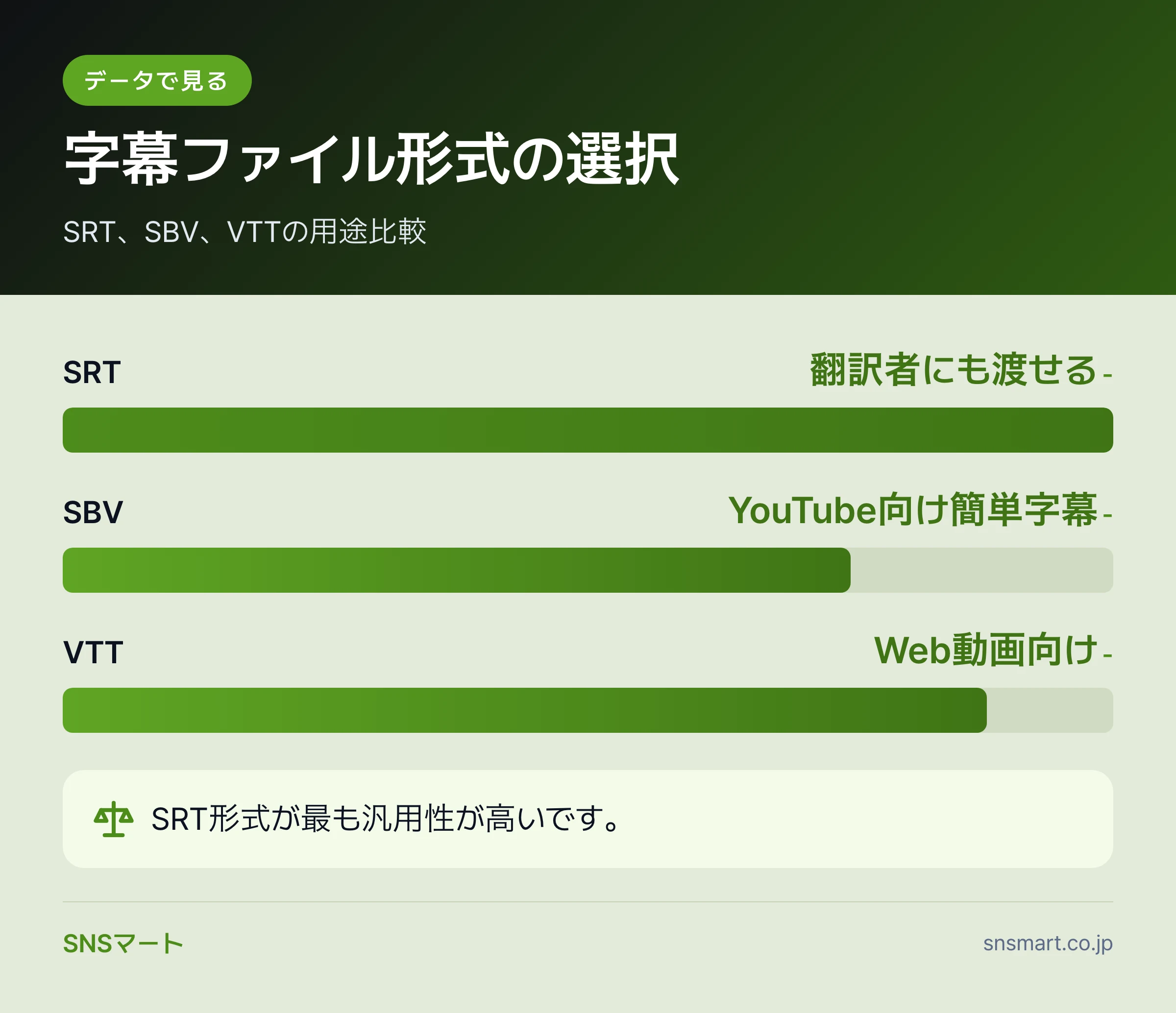 字幕ファイル形式の選択 — SRT、SBV、VTTの用途比較。 本文の該当論点をデータの形で整理した図です。
- ① 字幕にする範囲と表記ルールを先に決める
- ② 字幕ファイル形式を選び、SRTを基本形にする
- ③ 日本語字幕を作ってから翻訳用ファイルを複製する
- ④ YouTube Studioで字幕ファイルをアップロードする
- ⑤ 公開前に字幕の表示タイミングと読みやすさを確認する
- ⑥ 多言語対応でタイトル、説明文、サムネも合わせる
- ⑦ 字幕追加後の反応を見て次の動画へ反映する
- ⑧ よくあるご質問
- ⑨ 字幕は翻訳作業ではなく、視聴体験を整える作業
① 字幕にする範囲と表記ルールを先に決める
例えば、国内向けの解説動画を海外の見込み客にも見せたいなら、YouTubeの字幕ファイルの作り方と多言語対応は、台本整理、字幕ファイル作成、言語別アップロード、公開後確認の順で進めるのが安全です。
字幕を自動生成任せにすると、専門用語、商品名、話者の言い換えが崩れやすくなります。海外向けに出した動画で意味がずれると、コメント対応や概要欄の修正まで後追いになり、動画の見え方も不安定になります。
ここでは、一人マーケターが日本語のサービス紹介動画へ英語字幕を追加する場面を想定し、YouTube Studioで実際に確認する順番に沿って整理します。
字幕化は動画全体を文字にする前に、訳す範囲と表記を決めると迷いが減ります。
台本、商品名、読み間違いを洗い出す
仮の事例では、日本語のサービス紹介動画に英語字幕を足します。最初にやるのは翻訳ではなく、字幕に出す言葉の確定です。商品名、機能名、料金プラン名、人物名は表記ゆれが起きやすいので、先に一覧へ分けます。
YouTube公式ヘルプでは、動画に字幕を追加・編集できる場所としてYouTube Studioの字幕機能が案内されています。作業前にYouTube公式ヘルプ 字幕を追加する方法を開き、対応する作業画面を確認しておくと、後のアップロードで迷いません。
字幕を足す目的が再生維持なのか、海外向けの理解補助なのかで、作り込みの深さは変わります。YouTube全体の導線を先に整えたい場合は、YouTubeの再生数を増やす運用地図も合わせて見ると、字幕以外の改善点を切り分けやすくなります。
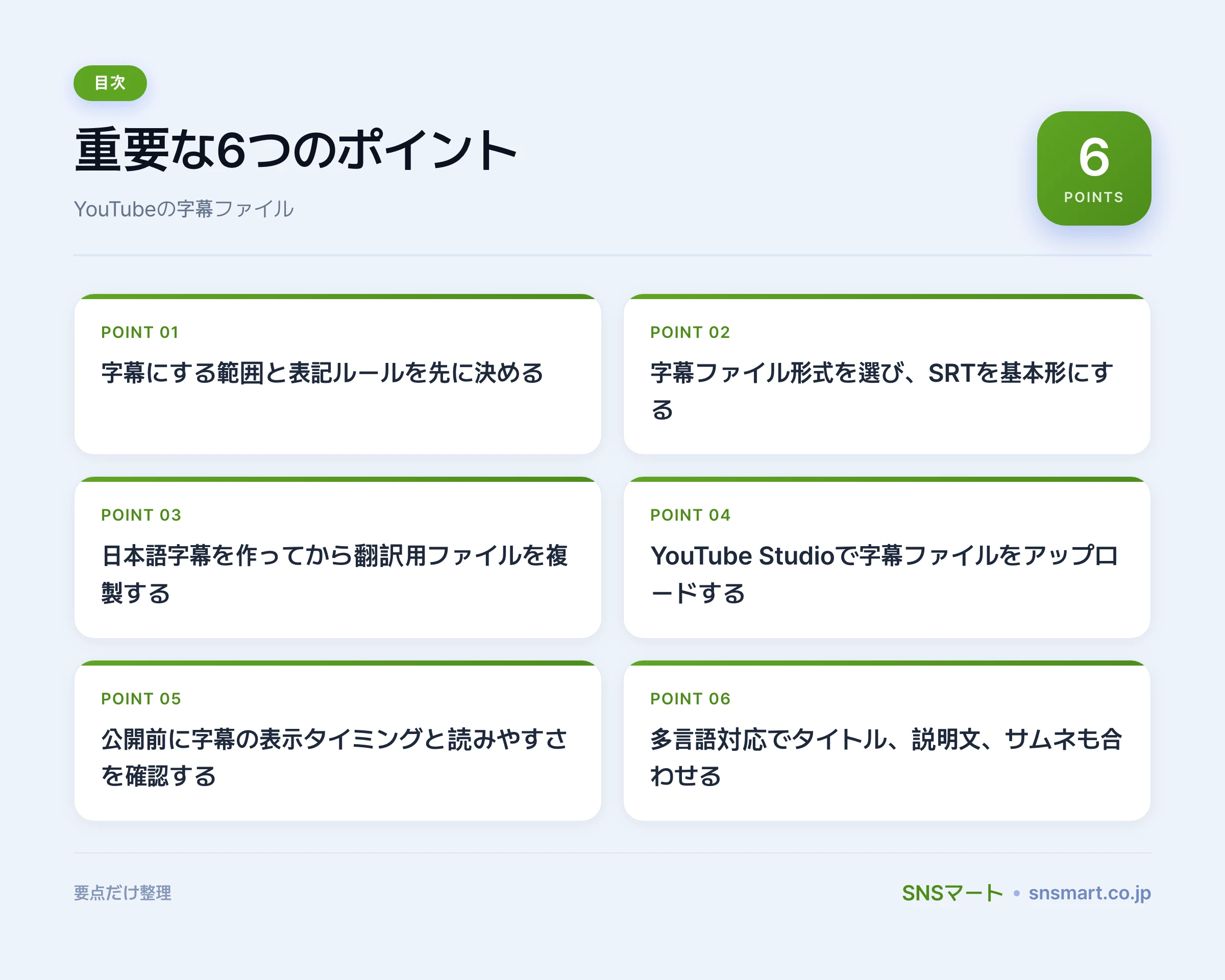 重要な6つのポイント — 字幕にする範囲と表記ルールを先に決め·字幕ファイル形式を選び、SRTを基本·日本語字幕を作ってから翻訳用ファイル の順にまとめたインフォグラフィックです。本文の該当節と合わせて読むと流れがつかめます。
② 字幕ファイル形式を選び、SRTを基本形にする
迷ったらSRTを基本にすると扱いやすく、翻訳者や編集者にも渡しやすいです。
SRT、SBV、VTTの違いを見分ける
YouTubeでは字幕ファイルをアップロードできます。形式に迷うなら、まずSRTで作るのが無難です。番号、表示開始と終了の時刻、字幕本文の順に並ぶため、テキストエディタでも確認しやすく、翻訳時の受け渡しも簡単です。
| 形式 | 向いている場面 | 注意点 |
|------|----------------|--------|
| SRT | 一人で作成し、翻訳者にも渡す | 時間表記の記号ミスに注意 |
| SBV | YouTube向けに簡単な字幕を作る | 他ツールで扱いにくい場合がある |
| VTT | Web動画や細かい指定を使う | 不要な指定を入れすぎない |
字幕ファイルの形式や書き方は、YouTube公式ヘルプ 字幕ファイルの形式で確認できます。形式を自己流で崩すと、アップロード時に読み込まれない原因になります。
例としてSRTなら、短い字幕を一つずつ区切ります。長い一文を画面いっぱいに出すより、意味の切れ目で分けたほうが読みやすくなります。動画の構成そのものを見直すなら、YouTube動画の台本と構成案で台本側から整えるのも手です。
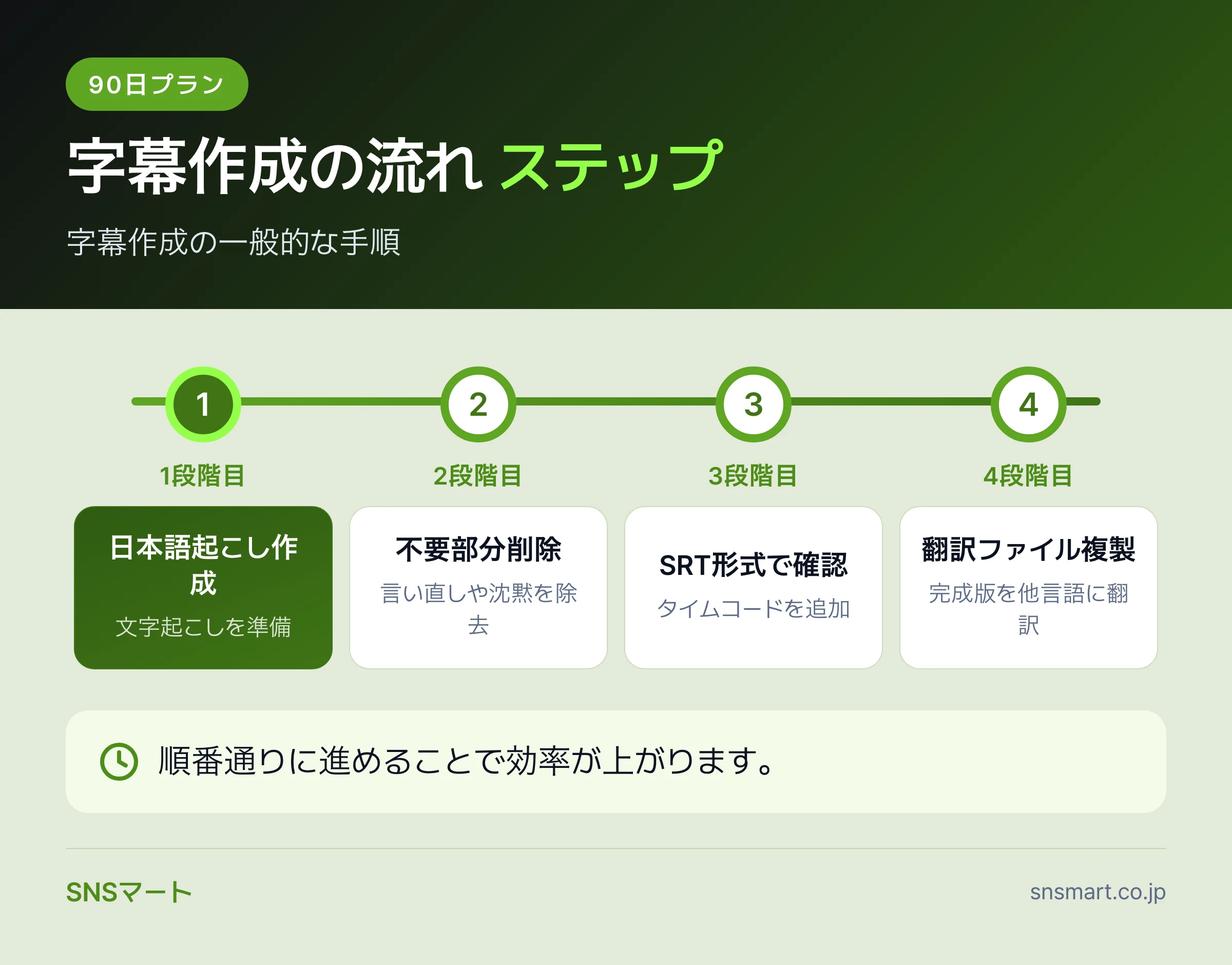 字幕作成の流れ ステップ — 字幕作成の一般的な手順。 本文の該当論点をデータの形で整理した図です。
③ 日本語字幕を作ってから翻訳用ファイルを複製する
多言語化は原文字幕を完成させてから、言語別に複製すると修正漏れを防げます。
原文を完成版にしてから翻訳へ進む
仮の事例で失敗しやすいのは、日本語字幕を直しながら英語字幕も同時に作る流れです。原文が固まる前に翻訳へ進むと、途中で言い回しが変わり、言語ごとの字幕位置や意味がずれます。
作業順は次の形にします。
- 日本語の文字起こしを作る。
- 不要な言い直し、沈黙、相づちを削る。
- SRT形式でタイムコードを入れる。
- 日本語字幕を動画に合わせて確認する。
- 完成した日本語SRTを複製し、英語など別言語へ翻訳する。
YouTubeには動画のタイトルや説明の翻訳を追加する機能もあります。字幕だけでなく周辺情報まで合わせる場合は、YouTube公式ヘルプ 動画のタイトルと説明を翻訳するを確認して、視聴者が言語設定に応じて見やすい状態にします。
翻訳では直訳よりも、視聴者が検索で使う言葉に寄せるほうが自然です。英語字幕なら日本語の語順を追いすぎず、短い文で区切ります。YouTubeの説明欄やチャプターも合わせて整えるなら、YouTubeの概要欄とチャプターの書き方が役に立ちます。
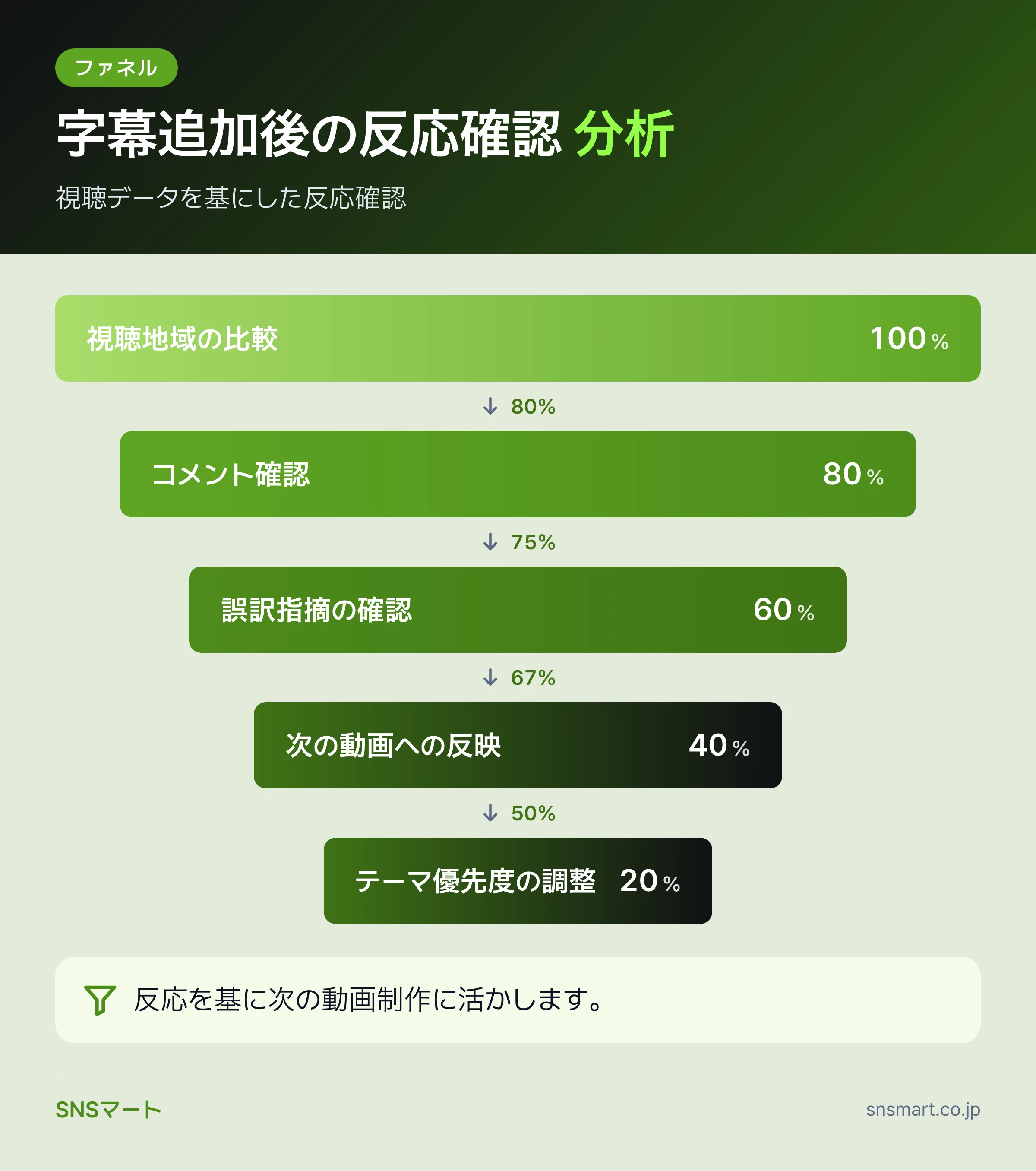 字幕追加後の反応確認 分析 — 視聴データを基にした反応確認。 本文の該当論点をデータの形で整理した図です。
④ YouTube Studioで字幕ファイルをアップロードする
アップロードは字幕画面から行い、言語とタイミングの有無を間違えないようにします。
字幕画面で言語を選びファイルを追加する
YouTube Studioでは、対象動画を開いて字幕を追加します。公式ヘルプの手順に沿い、作った字幕ファイルを言語別に追加します。日本語字幕と英語字幕は同じファイルに混ぜず、言語ごとに分けます。
- YouTube Studioにログインする。
- 左側のメニューから字幕を開く。
- 対象の動画を選ぶ。
- 追加する言語を選ぶ。
- ファイルをアップロードを選ぶ。
- タイミング付きの字幕ファイルを選び、SRTをアップロードする。
- プレビューで表示を確認し、問題なければ保存する。
この流れはYouTube公式ヘルプ 字幕を追加する方法で案内されている字幕追加の考え方に沿っています。画面名は変更されることがあるため、作業時はヘルプの最新表示も一緒に見てください。
字幕を入れた動画は、カードや終了画面で次の視聴へつなげると効果を見やすくなります。視聴後の導線まで整えるなら、YouTubeの終了画面とカードの設定方法も確認しておきましょう。
⑤ 公開前に字幕の表示タイミングと読みやすさを確認する
字幕は保存して終わりではなく、実際の視聴画面で崩れを見つける必要があります。
スマホとパソコンの両方で見る
字幕は編集画面だけで読むと問題なく見えても、スマホ画面では長く感じることがあります。特に商品名や長い肩書きが入る字幕は、下部の表示が詰まりやすいので、視聴画面で確認します。
確認する項目は、誤字よりも先にタイミングです。話し終わった後に字幕が残りすぎる、次の話題へ移ったのに前の字幕が出ている、といったずれは視聴者の理解を止めます。
視聴データの読み方も合わせて見ると、字幕追加後の変化を追いやすくなります。登録者との関係まで確認したい場合は、YouTubeの登録者を増やす方法を参考に、字幕だけに原因を寄せすぎない見方を持っておくと安全です。
⑥ 多言語対応でタイトル、説明文、サムネも合わせる
字幕だけ翻訳しても入口が日本語のままだと、海外視聴者に届きにくくなります。
視聴前に見える要素を言語別に整える
仮の事例では、英語字幕を入れてもタイトルが日本語だけなら、海外視聴者は内容を判断しにくいままです。多言語対応では、字幕、タイトル、説明文、固定コメント、サムネ内テキストの順に見直します。
YouTube公式ヘルプでは、動画の翻訳情報を追加して、視聴者の言語に合わせて表示させる方法が案内されています。設定前にYouTube公式ヘルプ 翻訳されたタイトルと説明を確認し、字幕と周辺情報のズレをなくします。
サムネイルに日本語の大きな文字を入れている場合、字幕だけ英語にしても入口で止まることがあります。多言語向け動画では、文字量を減らすか、言語別にサムネを運用できる体制を検討します。サムネの依頼や比較をするなら、YouTubeサムネイル外注の依頼方法も参考になります。
翻訳した説明文には、元動画と同じリンクを貼るだけでなく、海外視聴者が迷わない補足を入れます。問い合わせ先、配送対象、対応地域など、視聴者の行動に関わる情報は言語別に確認しておきます。
⑦ 字幕追加後の反応を見て次の動画へ反映する
字幕の成否は公開後に判断し、視聴維持とコメント内容を次の改善に使います。
アナリティクスとコメントで字幕の効き方を見る
字幕を追加したら、すぐに全動画へ広げる前に、対象動画の反応を見ます。視聴維持率、視聴地域、コメントの質問内容、検索語句を見て、字幕が理解補助として機能しているかを確認します。
YouTubeアナリティクスの基本的な見方は、YouTube公式ヘルプ アナリティクスを使用するで確認できます。字幕だけで数字が変わったと決めつけず、タイトル変更、公開タイミング、外部流入も一緒に見ます。
- 字幕追加前後で視聴地域を比べる。
- 海外からのコメントや質問を確認する。
- 誤訳を指摘された箇所を字幕ファイルに戻す。
- 次の動画の台本へ、短く訳しやすい言い回しを反映する。
- 反応が良いテーマだけ多言語対応の優先度を上げる。
初速を補う施策と字幕改善を同時に進めるなら、YouTubeの登録者・再生回数購入の安全性も確認しておくと、運用上のリスクを分けて考えられます。必要に応じて[INTERNAL:URLPROT0 サービス]で提供メニューを見比べると、字幕改善と外部施策の役割を整理しやすくなります。
⑧ よくあるご質問
Q. YouTubeの自動字幕だけで多言語対応しても問題ありませんか?
短い雑談動画なら足りる場合もありますが、商品名、専門用語、料金、手順を扱う動画では確認が必要です。自動字幕は話し方や音質の影響を受けます。公開前に字幕を開き、誤変換とタイミングのずれを直してください。
Q. 字幕ファイルはどのソフトで作ればいいですか?
SRTならテキストエディタでも作れます。長い動画や複数言語を扱う場合は、字幕編集ツールで波形を見ながら調整すると楽です。最終的にはYouTubeにアップロードし、プレビューで表示を確認します。
Q. 翻訳字幕は機械翻訳を使っても大丈夫ですか?
下訳として使うのは現実的ですが、そのまま公開するのは避けたいところです。固有名詞、業界用語、呼びかけ表現は不自然になりやすいです。少なくとも冒頭、商品説明、行動を促す箇所は人の目で直してください。
Q. 日本語字幕と英語字幕でタイムコードは同じでよいですか?
最初は同じタイムコードを使えます。ただし英語にすると短くなる文、逆に長くなる文が出ます。読みにくい箇所は表示時間を少し調整し、意味の切れ目で分け直すと自然です。
Q. 字幕を入れるとYouTube検索に出やすくなりますか?
字幕だけで検索順位が決まるわけではありません。とはいえ、内容理解を助け、視聴者が離れにくい動画作りには役立ちます。タイトル、説明文、サムネ、動画内容と一緒に整えるのが現実的です。
⑨ 字幕は翻訳作業ではなく、視聴体験を整える作業
YouTubeの字幕ファイルは、台本整理、SRT作成、原文確認、翻訳、アップロード、公開後の検証という順番で進めると崩れにくくなります。多言語対応では字幕だけでなく、タイトル、説明文、サムネ、コメント導線まで合わせて見ます。
字幕で動画の理解を整えたうえで、再生数や登録者の初動も補いたい場合は、SNSマートのサービス一覧でYouTube向けメニューを確認できます。運用の不安点はよくある質問も見ながら、字幕改善と数字の土台作りを分けて進めてください。